 KleenMic
Snel antwoord
Open in de bureaubladinstellingen van Zoom Audio, kies Ruis verwijderen onder Microfoonmodi en begin met Automatische onderdrukking van achtergrondgeluiden. Als u KleenMic gebruikt, selecteert u KleenMic Microphone als invoer voor Zoom.
Gebruik KleenMic stap voor stap in Zoom
- Open KleenMic en selecteer de fysieke microfoon waarin u spreekt.
- Schakel ruisverwijdering in. Laat de live testmodus uitgeschakeld voor de vergadering.
- Open Zoom Instellingen → Audio. Selecteer onder Microfoon KleenMic Microphone.
- Houd uw hoofdtelefoon of luidsprekers geselecteerd onder Luidspreker.
- Gebruik de microfoontest van Zoom of een privégesprek om te controleren of uw stem de vergadering bereikt.
Tijdens een vergadering opent de pijl naast de audio- of microfoonbediening de invoerkeuzes. Selecteer daar KleenMic Microphone als Zoom de invoer heeft gewijzigd. Begin met de proefperiode van drie dagen, zonder creditcard vereist, als u KleenMic nog niet hebt geïnstalleerd.
Vind de geluidsregelaars van Zoom
De huidige Zoom bureaubladinstructies plaats deze bedieningselementen onder Instellingen → Audio. Selecteer Ruisverwijdering in microfoonmodi, gebruik dan Achtergrondruisonderdrukking. Begin met Automatisch; verander het niveau alleen als de oproep dit nog steeds nodig heeft.
Zoom biedt ook origineel geluid voor muzikanten. Dat is een ander doel: het behoud van een breder geluidsbereik. Het is niet het gebruikelijke uitgangspunt voor een gewone gesproken bijeenkomst. Menulabels kunnen veranderen met de app-versie, dus gebruik de ondersteuningspagina van Zoom als uw instellingen er anders uitzien.
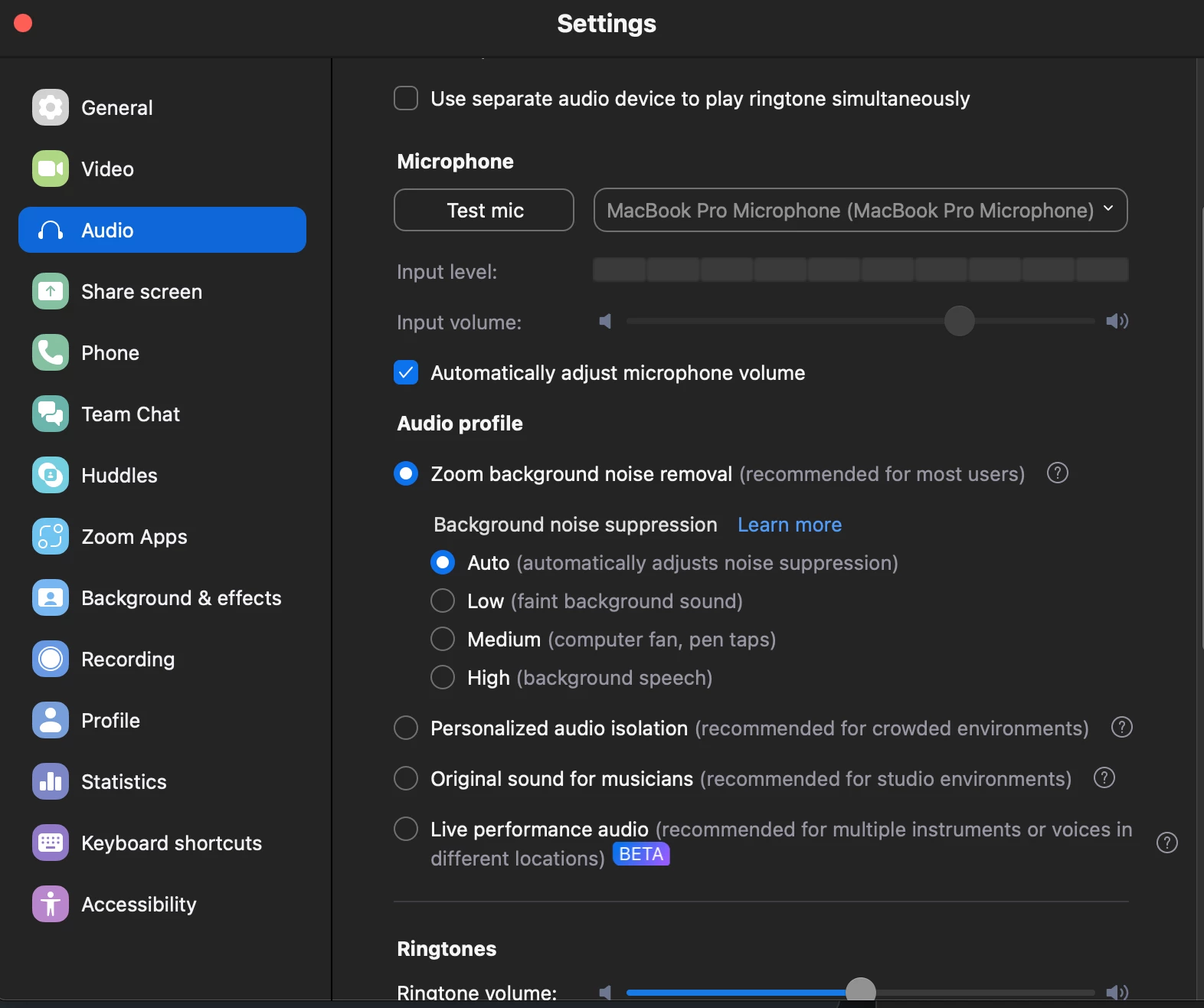
Bevestig de invoer voordat u de kwaliteit wijzigt
Een Mac kan zijn ingebouwde microfoon, een headset, een beeldschermmicrofoon en meerdere virtuele ingangen tegelijk aanbieden. Spreek in de buurt van de microfoon die u wilt gebruiken en bekijk het ingangsniveau van Zoom. Als de meter nauwelijks reageert, controleer dan of u het juiste apparaat hebt geselecteerd en dat deze is aangesloten.
Wanneer u KleenMic gebruikt, kiest u uw fysieke microfoon in KleenMic en KleenMic Microphone in Zoom. De echte microfoon mag niet op beide plaatsen worden geselecteerd als u verwacht dat Zoom het verwerkte signaal van KleenMic ontvangt.

Controleer ruis en spraak afzonderlijk
Neem deel aan een privétestvergadering met een ander apparaat en gebruik een koptelefoon, of vraag iemand om te helpen met een korte controle. Lees eerst een volledige zin in een rustige kamer. Herhaal dit vervolgens tijdens het typen. Gebruik ten slotte het achtergrondgeluid dat normaal gesproken problemen veroorzaakt.
Houd de afstand tot de microfoon stabiel. Luister naar de eerste medeklinker van elke zin, rustige woorden en de uiteinden van woorden. Een instelling die pauzes stil maakt maar delen van uw spraak verwijdert, is te agressief voor die opstelling.
Luister naar KleenMic
Luister naar toetsenbordklikken en volledige woorden. Dit is een KleenMic-sample, afzonderlijk opgenomen van Zoom.
Audiovoorbeeld van 10 seconden
Een gecontroleerde mix verwerkt met KleenMic kwaliteit. Dezelfde invoer-, timing- en afspeelversterking. Bronnen en methode.
Als uw stem dun of robotachtig klinkt
Begin met het vereenvoudigen van de verwerking. Vergelijk de normale instelling van Zoom met één speciaal filter, waarbij slechts één bedieningselement tussen tests wordt gewijzigd. Als Zoom een reeds gefilterde invoer ontvangt, probeer dan een zachtere Zoom-instelling en luister opnieuw.
Vergelijk ook een bedrade of ingebouwde microfoon als je die tot je beschikking hebt. Een andere fysieke ingang kan uitwijzen of het probleem begint in de microfoonaansluiting of optreedt na het filteren. Verander uw microfoon, kamer en filter niet samen, anders wordt het resultaat moeilijk te interpreteren.
Als het typen nog steeds lukt
Plaats de microfoon weg van het toetsenbord en dichter bij uw mond waar dat praktisch mogelijk is. Bureautrillingen en klikken in de lucht hebben verschillende oplossingen nodig: een stabiele standaard of bureaumat kan de eerste helpen, terwijl plaatsing de balans tussen uw stem en de tweede kan verbeteren.
Onze gids voor toetsenbordruis loopt door een gecontroleerde controle. Luidere spraak zou niet de enige manier moeten zijn om een gesprek bruikbaar te maken; streef naar een comfortabele houding en een omgeving waarin de gewone spraak intact blijft.
Vóór de echte ontmoeting
- Laat de testmodus uitgeschakeld zodra u klaar bent met luisteren.
- Sluit uw gebruikelijke headset opnieuw aan en controleer de microfoonselectie van Zoom opnieuw.
- Controleer of het dempen is uitgeschakeld als je wilt spreken.
- Houd uw vorige werkende microfoon beschikbaar als reserve.
Als Zoom geen invoer kan horen, volgt u de Gids voor het oplossen van problemen met de microfoon voordat er meer onderdrukking wordt toegevoegd.
Veelgestelde vragen
Moet ik altijd kiezen voor de hoogste Zoom ruisonderdrukking?
Begin met Auto en luister. Een sterkere instelling is alleen nuttig als hierdoor het ongewenste geluid wordt verminderd en de woorden behouden blijven die mensen moeten horen.
Waarom klinkt Zoom onveranderd na installatie van KleenMic?
Controleer de geselecteerde microfoon van Zoom. Het moet KleenMic Microphone gebruiken in plaats van rechtstreeks uw fysieke microfoon.
Bronnen en actuele details
Details beoordeeld op 20 oktober 2026. Oudere interfacevoorbeelden zijn gedateerd in de bijschriften. App-menu's en abonnementsdetails kunnen veranderen.


