 KleenMic
Snabbt svar
I Zooms skrivbordsinställningar, öppna Audio, välj Brusborttagning under Mikrofonlägen och börja med Automatisk bakgrundsbrusreducering. Om du använder KleenMic, välj KleenMic Microphone som Zooms ingång.
Använd KleenMic i Zoom steg för steg
- Öppna KleenMic och välj den fysiska mikrofonen du talar in i.
- Aktivera brusreducering. Lämna livetestläget inaktiverat för mötet.
- Öppna Zoom Inställningar → Ljud. Välj under Mikrofon KleenMic Microphone.
- Håll dina hörlurar eller högtalare valda under Högtalare.
- Använd Zooms mikrofontest eller ett privatsamtal för att kontrollera att din röst når mötet.
Under ett möte öppnar pilen bredvid ljud- eller mikrofonkontrollen ingångsalternativen. Välj KleenMic Microphone där om Zoom ändrade ingångar. Börja med tre dagars provperiod, utan behov av kreditkort, om du inte har installerat KleenMic än.
Hitta Zooms bruskontroller
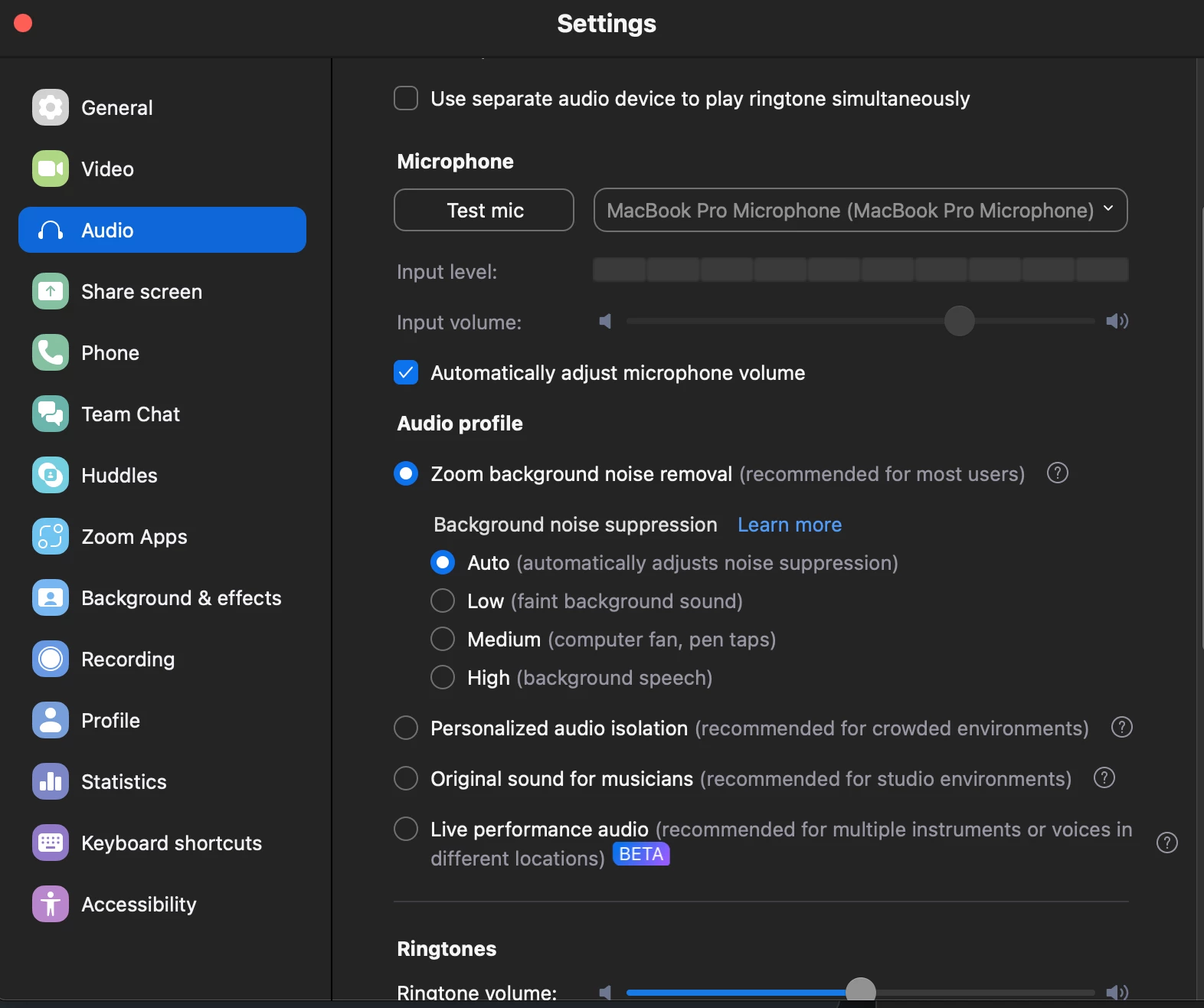
Den nuvarande Zoom skrivbordsinstruktioner placera dessa kontroller under Inställningar → Ljud. Välj Bullerborttagning i mikrofonlägen och använd sedan bakgrundsbrusreducering. Börja med Auto; ändra bara nivån om samtalet fortfarande behöver det.
Zoom erbjuder också originalljud för musiker. Det är ett annat mål: att bevara ett bredare ljudspektrum. Det är inte den vanliga utgångspunkten för ett vanligt talmöte. Menyetiketter kan ändras med appversionen, så använd Zooms supportsida om dina inställningar ser annorlunda ut.
Bekräfta inmatningen innan du ändrar kvalitet
En Mac kan erbjuda sin inbyggda mikrofon, ett headset, en displaymikrofon och flera virtuella ingångar samtidigt. Tala nära mikrofonen du tänker använda och titta på Zooms ingångsnivå. Om mätaren knappt reagerar, bekräfta att du valt rätt enhet och att den är ansluten.
När du använder KleenMic, välj din fysiska mikrofon inuti KleenMic och KleenMic Microphone i Zoom. Den riktiga mikrofonen bör inte väljas på båda ställena om du förväntar dig att Zoom ska ta emot KleenMics bearbetade signal.

Kontrollera brus och tal separat
Gå med i ett privat testmöte med en annan enhet med hjälp av hörlurar, eller be någon hjälpa till med en kort kontroll. Läs först en hel mening i ett tyst rum. Upprepa sedan medan du skriver. Slutligen, använd bakgrundsljudet som normalt orsakar problem.
Håll avståndet till mikrofonen stadigt. Lyssna efter den första konsonanten i varje mening, tysta ord och slutet på orden. En inställning som gör pauser tysta men tar bort delar av ditt tal är för aggressiv för den inställningen.
Lyssna på KleenMic
Lyssna efter tangentbordsklick och kompletta ord. Detta är ett KleenMic-exempel, inspelat separat från Zoom.
10 sekunders ljudexempel
En kontrollerad blandning bearbetad med KleenMic Quality. Samma ingång, timing och uppspelningsförstärkning. Källor och metod.
Om din röst låter tunn eller robotaktig
Börja med att förenkla bearbetningen. Jämför Zooms normala inställning med ett dedikerat filter, ändra endast en kontroll mellan testerna. Om Zoom tar emot en redan filtrerad ingång, prova en mildare Zoom-inställning och lyssna igen.
Jämför även en trådbunden eller inbyggd mikrofon om du har en tillgänglig. En annan fysisk ingång kan avslöja om problemet börjar i mikrofonanslutningen eller dyker upp efter filtrering. Byt inte mikrofon, rum och filter samtidigt, annars blir resultatet svårt att tolka.
Om det fortfarande går att skriva
Flytta mikrofonen bort från tangentbordet och närmare munnen där det är praktiskt. Skrivbordsvibrationer och luftburna klick behöver olika fixer: ett stabilt stativ eller skrivbordsmatta kan hjälpa den första, medan placeringen kan förbättra balansen mellan din röst och den andra.
Vår tangentbordsbrusguide går igenom en kontrollerad kontroll. Högre tal borde inte vara det enda sättet att göra ett samtal användbart; sträva efter en bekväm position och en inställning som håller vanligt tal intakt.
Innan det riktiga mötet
- Lämna testläget avstängt när du har lyssnat klart.
- Anslut ditt vanliga headset igen och kontrollera Zooms mikrofonval igen.
- Bekräfta att tystnaden är avstängd när du vill prata.
- Håll din tidigare fungerande mikrofon tillgänglig som reserv.
Om Zoom inte kan höra någon inmatning, följ anvisningarna guide för felsökning av mikrofoner innan du lägger till mer undertryckning.
Vanliga frågor
Ska jag alltid välja den högsta Zoom brusreduceringen?
Börja med Auto och lyssna. En starkare inställning är bara användbar om den minskar det oönskade ljudet samtidigt som orden bevaras som du vill att folk ska höra.
Varför låter Zoom oförändrat efter installation av KleenMic?
Kontrollera Zooms valda mikrofon. Den måste använda KleenMic Microphone snarare än din fysiska mikrofon direkt.
Källor och aktuella detaljer
Detaljer granskade den 20 oktober 2026. Äldre gränssnittsexempel är daterade i deras bildtexter. Appmenyer och plandetaljer kan ändras.


