 KleenMic
快速解答
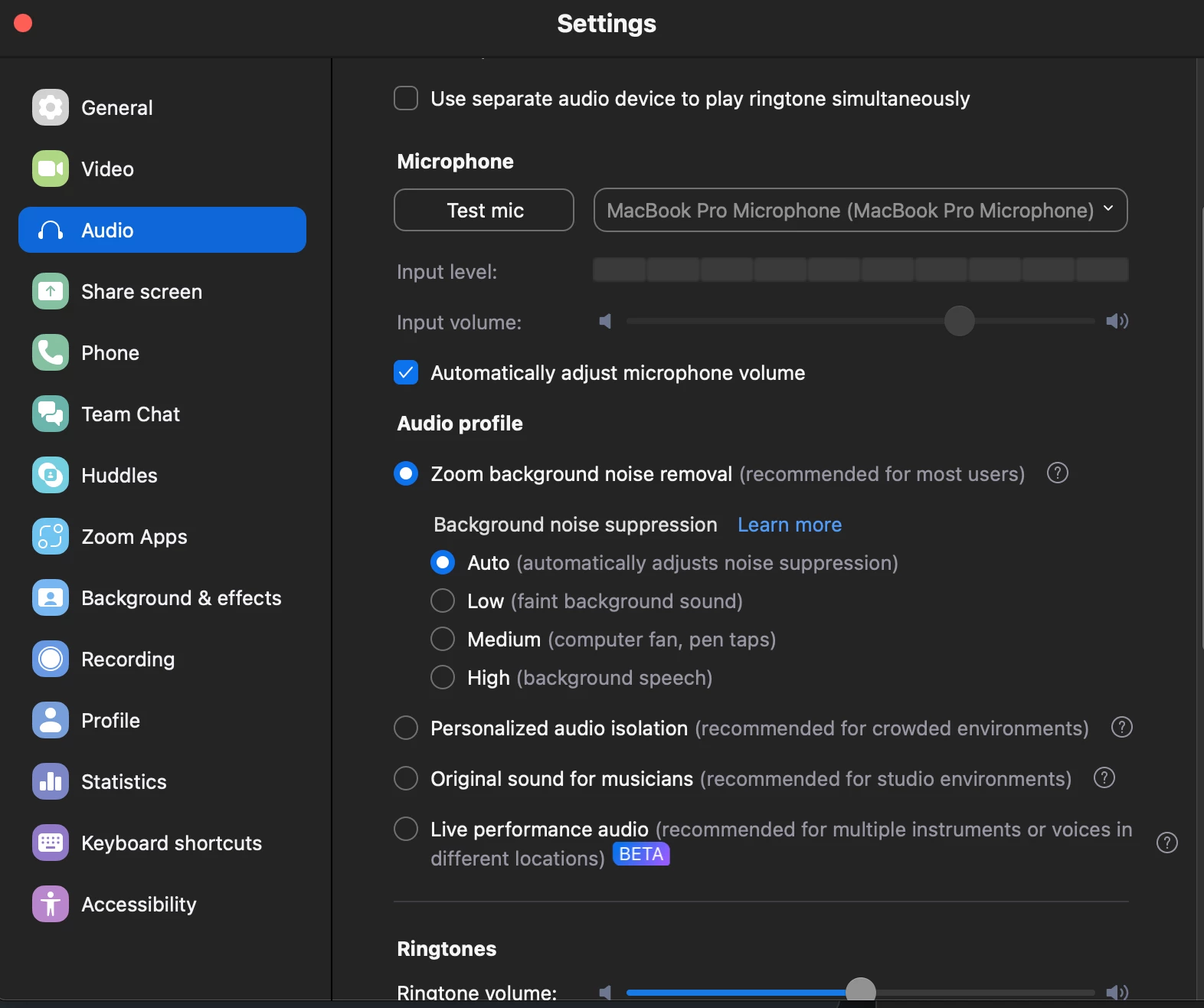
在 Zoom 的桌面设置中,打开音频,在麦克风模式下选择噪声消除,然后从自动背景噪声抑制开始。如果您使用 KleenMic,请选择 KleenMic Microphone 作为 Zoom 的输入。
逐步在 Zoom 中使用 KleenMic
- 打开 KleenMic 并选择您讲话的物理麦克风。
- 启用噪声消除。在会议中关闭实时测试模式。
- 打开 Zoom 设置 → 音频。在麦克风下,选择 KleenMic Microphone.
- 保持在“扬声器”下选择耳机或扬声器。
- 使用 Zoom 的麦克风测试或私人呼叫来检查您的声音是否到达会议。
在会议期间,音频或麦克风控件旁边的箭头可打开输入选项。如果 Zoom 更改了输入,请选择 KleenMic Microphone。从 三天试用,无需信用卡,如果您尚未安装 KleenMic。
查找 Zoom 的噪音控制
目前的 Zoom 桌面说明 将这些控件放在“设置”→“音频”下。选择 消除噪音 在麦克风模式下,然后使用背景噪音抑制。从自动开始;仅当呼叫仍然需要时才更改级别。
Zoom 还为音乐家提供原创声音。这是一个不同的目标:保留更广泛的声音。这不是普通口头会议的通常起点。菜单标签可能会随应用程序版本而变化,因此如果您的设置看起来不同,请使用 Zoom 的支持页面。
更改质量之前确认输入
Mac 可以同时提供内置麦克风、耳机、显示麦克风和多个虚拟输入。在您要使用的麦克风附近讲话并观察 Zoom 的输入电平。如果仪表几乎没有反应,请确认您选择了正确的设备并且已连接。
使用 KleenMic 时,选择 KleenMic 内的物理麦克风并 KleenMic Microphone 在 Zoom 中。如果您希望 Zoom 接收 KleenMic 处理后的信号,则不应在这两个位置都选择真实麦克风。

分别检查噪音和语音
使用耳机使用其他设备加入私人测试会议,或请某人帮助进行简短检查。首先在安静的房间里读一个完整的句子。然后在打字时重复。最后,使用通常会引起麻烦的背景声音。
与麦克风保持稳定的距离。听每个句子的第一个辅音、安静的单词和单词的结尾。使停顿静音但删除部分语音的设置对于该设置来说过于激进。
听 KleenMic
聆听键盘敲击声并完成单词。这是 KleenMic 样本,与 Zoom 分开记录。
10 秒音频样本
采用 KleenMic 质量处理的受控混合物。相同的输入、定时和播放增益。 来源和方法.
如果你的声音听起来微弱或机械化
从简化处理开始。将 Zoom 的正常设置与一个专用过滤器进行比较,在测试之间仅更改一个控件。如果 Zoom 正在接收已过滤的输入,请尝试更温和的 Zoom 设置并再次收听。
如果有的话,还可以比较一下有线麦克风或内置麦克风。不同的物理输入可以揭示问题是从麦克风连接开始还是在过滤后出现。不要一起更换麦克风、房间和过滤器,否则结果会变得难以解释。
如果仍然可以输入
如果可行,请将麦克风远离键盘并靠近您的嘴。桌面振动和空气中的咔哒声需要不同的解决方案:稳定的支架或桌垫可以帮助解决第一个问题,而放置可以改善您的声音和第二个声音之间的平衡。
我们的 键盘噪音指南 走过受控检查。大声说话不应该是使通话可用的唯一方法;寻求一个舒适的姿势和环境,以保持日常讲话的完整性。
在真正的会议之前
- 听完后关闭测试模式。
- 重新连接您常用的耳机并重新检查 Zoom 的麦克风选择。
- 当您想说话时确认静音已关闭。
- 保留之前可用的麦克风作为后备。
如果 Zoom 听不到任何输入,请按照 麦克风故障排除指南 在添加更多抑制之前。
常见问题
我应该始终选择最高的 Zoom 噪声抑制吗?
从“自动”开始并聆听。只有在减少不需要的声音的同时保留您需要人们听到的单词时,更强的设置才有用。
为什么安装 KleenMic 后 Zoom 听起来没有变化?
检查 Zoom 选择的麦克风。它需要使用 KleenMic Microphone 而不是直接使用物理麦克风。
来源和当前详细信息
详细信息于 2026 年 10 月 20 日审核。较旧的界面示例在其标题中注明了日期。应用程序菜单和计划详细信息可能会发生变化。


