 KleenMic
Schnelle Antwort
Öffnen Sie in den Desktop-Einstellungen von Zoom „Audio“, wählen Sie unter „Mikrofonmodi“ die Option „Rauschentfernung“ und beginnen Sie mit der automatischen Unterdrückung von Hintergrundgeräuschen. Wenn Sie KleenMic verwenden, wählen Sie KleenMic Microphone als Zoom-Eingabe aus.
Verwenden Sie KleenMic in Zoom Schritt für Schritt
- Öffnen Sie KleenMic und wählen Sie das physische Mikrofon aus, in das Sie sprechen.
- Aktivieren Sie die Rauschunterdrückung. Lassen Sie den Live-Testmodus für das Meeting deaktiviert.
- Öffnen Sie Zoom-Einstellungen → Audio. Wählen Sie unter Mikrofon die Option aus KleenMic Microphone.
- Lassen Sie Ihre Kopfhörer oder Lautsprecher unter Lautsprecher ausgewählt.
- Verwenden Sie den Mikrofontest von Zoom oder einen privaten Anruf, um zu überprüfen, ob Ihre Stimme das Meeting erreicht.
Während einer Besprechung öffnet der Pfeil neben der Audio- oder Mikrofonsteuerung die Eingabeoptionen. Wählen Sie dort KleenMic Microphone aus, wenn Zoom Eingaben geändert hat. Beginnen Sie mit dem Dreitägige Testversion, keine Kreditkarte erforderlich, wenn Sie KleenMic noch nicht installiert haben.
Finden Sie die Lärmschutzmaßnahmen von Zoom
Der Strom Zoom-Desktopanweisungen Legen Sie diese Steuerelemente unter Einstellungen → Audio fest. Auswählen Rauschunterdrückung Verwenden Sie in den Mikrofonmodi die Unterdrückung von Hintergrundgeräuschen. Beginnen Sie mit Auto; Ändern Sie die Ebene nur, wenn der Anruf dies noch benötigt.
Zoom bietet auch Originalton für Musiker. Das ist ein anderes Ziel: die Erhaltung eines größeren Klangspektrums. Es ist nicht der übliche Ausgangspunkt für ein gewöhnliches gesprochenes Treffen. Menübezeichnungen können sich je nach App-Version ändern. Verwenden Sie daher die Support-Seite von Zoom, wenn Ihre Einstellungen anders aussehen.
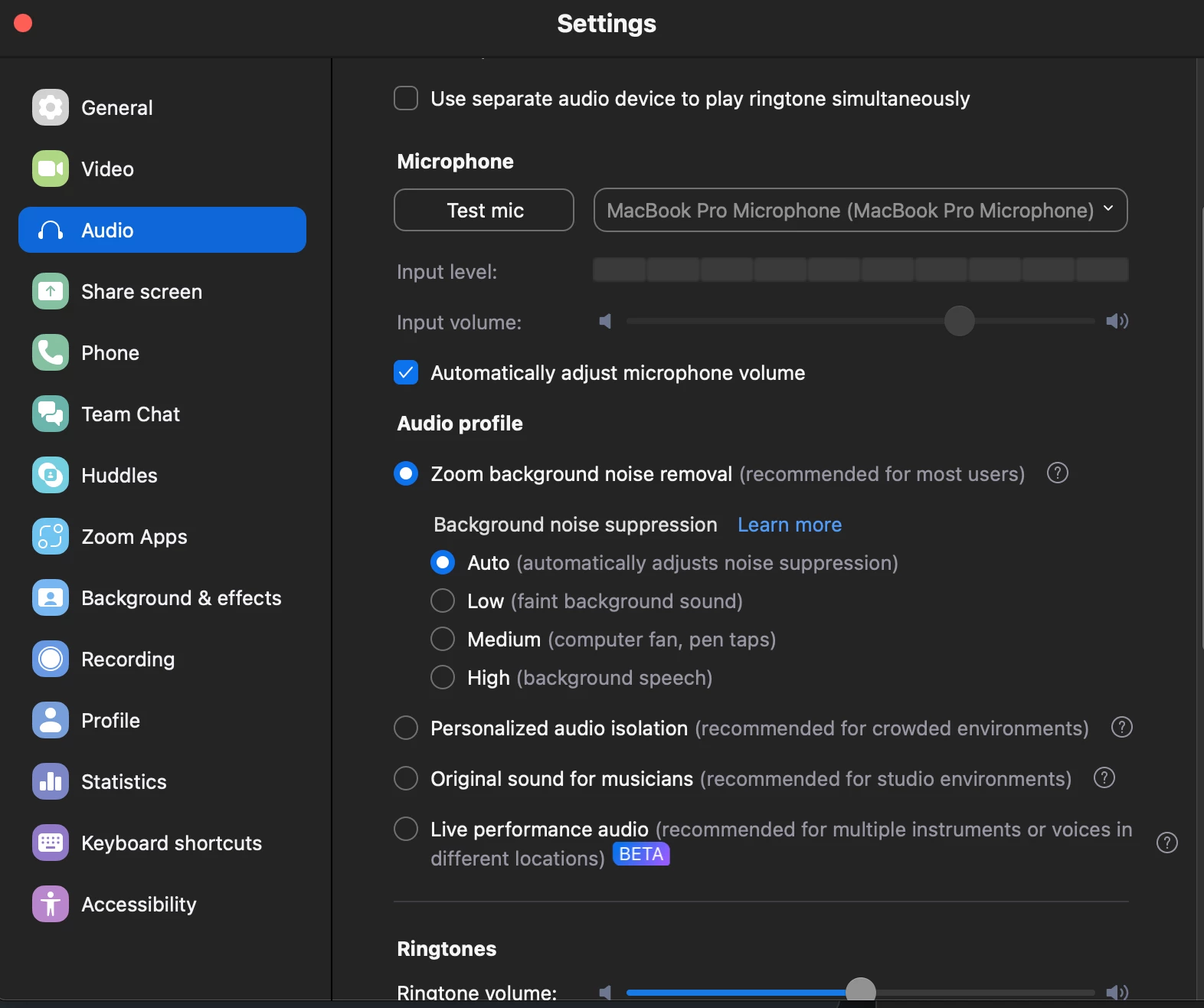
Bestätigen Sie die Eingabe, bevor Sie die Qualität ändern
Ein Mac kann sein eingebautes Mikrofon, ein Headset, ein Display-Mikrofon und mehrere virtuelle Eingänge gleichzeitig anbieten. Sprechen Sie in die Nähe des Mikrofons, das Sie verwenden möchten, und achten Sie auf den Eingangspegel von Zoom. Wenn das Messgerät kaum reagiert, vergewissern Sie sich, dass Sie das richtige Gerät ausgewählt und angeschlossen haben.
Wenn Sie KleenMic verwenden, wählen Sie Ihr physisches Mikrofon in KleenMic aus und KleenMic Microphone in Zoom. Das echte Mikrofon sollte nicht an beiden Stellen ausgewählt werden, wenn Sie erwarten, dass Zoom das verarbeitete Signal von KleenMic empfängt.

Prüfen Sie Lärm und Sprache getrennt
Nehmen Sie mit einem anderen Gerät über Kopfhörer an einem privaten Testtreffen teil oder bitten Sie jemanden, bei einem kurzen Check zu helfen. Lesen Sie zunächst einen vollständigen Satz in einem ruhigen Raum. Dann wiederholen Sie den Vorgang während der Eingabe. Nutzen Sie abschließend den Hintergrundsound, der normalerweise Probleme verursacht.
Halten Sie einen gleichmäßigen Abstand zum Mikrofon ein. Achten Sie auf den ersten Konsonanten jedes Satzes, ruhige Wörter und die Enden der Wörter. Eine Einstellung, die Pausen stumm macht, aber Teile Ihrer Rede entfernt, ist für dieses Setup zu aggressiv.
Hören Sie sich KleenMic an
Achten Sie auf Tastaturklicks und vollständige Wörter. Dies ist ein KleenMic-Beispiel, das separat von Zoom aufgezeichnet wurde.
10-sekündiges Hörbeispiel
Eine kontrollierte Mischung, verarbeitet mit KleenMic-Qualität. Gleicher Eingang, gleiches Timing und gleiche Wiedergabeverstärkung. Quellen und Methode.
Wenn Ihre Stimme dünn oder roboterhaft klingt
Vereinfachen Sie zunächst die Verarbeitung. Vergleichen Sie die normale Einstellung von Zoom mit einem dedizierten Filter und ändern Sie zwischen den Tests nur eine Steuerung. Wenn Zoom eine bereits gefilterte Eingabe empfängt, versuchen Sie es mit einer sanfteren Zoom-Einstellung und hören Sie erneut zu.
Vergleichen Sie auch ein kabelgebundenes oder eingebautes Mikrofon, falls Sie eines zur Verfügung haben. Eine andere physikalische Eingabe kann Aufschluss darüber geben, ob das Problem bei der Mikrofonverbindung beginnt oder erst nach der Filterung auftritt. Ändern Sie nicht gleichzeitig Mikrofon, Raum und Filter, da das Ergebnis sonst schwer zu interpretieren ist.
Wenn das Tippen immer noch funktioniert
Bewegen Sie das Mikrofon nach Möglichkeit von der Tastatur weg und näher an Ihren Mund. Schreibtischvibrationen und Klickgeräusche in der Luft erfordern unterschiedliche Lösungen: Ein stabiler Ständer oder eine Schreibtischunterlage können beim ersten Problem helfen, während die Platzierung die Balance zwischen Ihrer Stimme und dem zweiten Problem verbessern kann.
Unser Anleitung zu Tastaturgeräuschen durchläuft eine kontrollierte Kontrolle. Lauteres Sprechen sollte nicht die einzige Möglichkeit sein, einen Anruf nutzbar zu machen. Streben Sie nach einer bequemen Position und einer Umgebung, in der die normale Sprache erhalten bleibt.
Vor dem eigentlichen Treffen
- Lassen Sie den Testmodus ausgeschaltet, wenn Sie mit dem Hören fertig sind.
- Schließen Sie Ihr gewohntes Headset wieder an und überprüfen Sie die Mikrofonauswahl von Zoom noch einmal.
- Bestätigen Sie, dass die Stummschaltung ausgeschaltet ist, wenn Sie sprechen möchten.
- Halten Sie Ihr bisher funktionierendes Mikrofon als Ersatz bereit.
Wenn Zoom keine Eingabe hören kann, befolgen Sie die Anweisungen Anleitung zur Fehlerbehebung bei Mikrofonen bevor Sie weitere Unterdrückung hinzufügen.
Häufige Fragen
Sollte ich immer die höchste Zoom-Rauschunterdrückung wählen?
Beginnen Sie mit Auto und hören Sie zu. Eine stärkere Einstellung ist nur dann sinnvoll, wenn sie den unerwünschten Ton reduziert und gleichzeitig die Wörter beibehält, die die Leute hören sollen.
Warum klingt Zoom nach der Installation von KleenMic unverändert?
Überprüfen Sie das ausgewählte Mikrofon von Zoom. Es muss KleenMic Microphone anstelle Ihres physischen Mikrofons direkt verwendet werden.
Quellen und aktuelle Details
Details überprüft am 20. Oktober 2026. Ältere Schnittstellenbeispiele sind in ihren Bildunterschriften datiert. App-Menüs und Plandetails können sich ändern.


