 KleenMic
Jawaban cepat
Di pengaturan desktop Zoom, buka Audio, pilih Penghapusan kebisingan di bawah Mode mikrofon dan mulai dengan Penekanan kebisingan latar belakang otomatis. Jika Anda menggunakan KleenMic, pilih KleenMic Microphone sebagai masukan Zoom.
Gunakan KleenMic di Zoom langkah demi langkah
- Buka KleenMic dan pilih mikrofon fisik yang Anda gunakan untuk berbicara.
- Aktifkan penghapusan kebisingan. Matikan Mode Tes langsung untuk rapat.
- Buka Zoom Pengaturan → Audio. Di bawah Mikrofon, pilih KleenMic Microphone.
- Tetap pilih headphone atau speaker Anda di bawah Speaker.
- Gunakan tes mikrofon Zoom atau panggilan pribadi untuk memeriksa apakah suara Anda sampai ke rapat.
Selama rapat, panah di samping kontrol Audio atau mikrofon membuka pilihan input. Pilih KleenMic Microphone di sana jika Zoom mengubah input. Mulailah dengan uji coba tiga hari, tanpa memerlukan kartu kredit, jika Anda belum menginstal KleenMic.
Temukan kontrol kebisingan Zoom
Saat ini Zoom instruksi desktop letakkan kontrol ini di bawah Pengaturan → Audio. Pilih Penghapusan kebisingan dalam mode Mikrofon, lalu gunakan Penekan kebisingan latar belakang. Mulai dengan Otomatis; ubah levelnya hanya jika panggilan masih membutuhkannya.
Zoom juga menawarkan suara Asli untuk musisi. Tujuannya berbeda: melestarikan jangkauan suara yang lebih luas. Ini bukanlah titik awal yang biasa untuk pertemuan lisan biasa. Label menu dapat berubah sesuai versi aplikasi, jadi gunakan halaman dukungan Zoom jika pengaturan Anda terlihat berbeda.
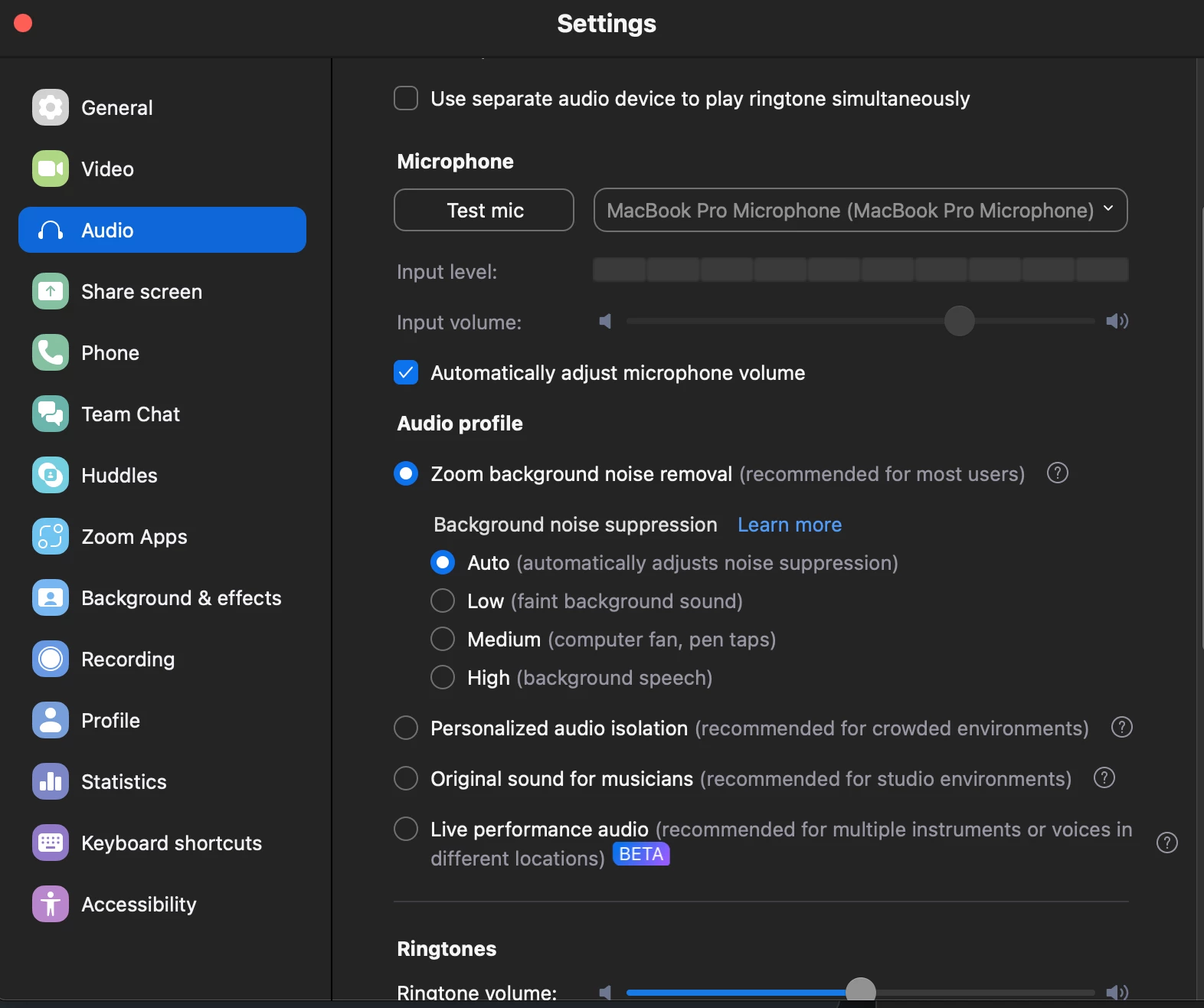
Konfirmasikan masukan sebelum mengubah kualitas
Mac dapat menawarkan mikrofon internal, headset, mikrofon layar, dan beberapa input virtual sekaligus. Bicaralah di dekat mikrofon yang ingin Anda gunakan dan perhatikan level input Zoom. Jika meteran hampir tidak bereaksi, konfirmasikan bahwa Anda memilih perangkat yang benar dan perangkat tersebut terhubung.
Saat menggunakan KleenMic, pilih mikrofon fisik Anda di dalam KleenMic dan KleenMic Microphone di Zoom. Mikrofon sebenarnya tidak boleh dipilih di kedua tempat jika Anda mengharapkan Zoom menerima sinyal yang diproses KleenMic.

Periksa kebisingan dan ucapan secara terpisah
Bergabunglah dalam rapat pengujian pribadi dengan perangkat lain menggunakan headphone, atau minta bantuan seseorang untuk melakukan pemeriksaan singkat. Pertama-tama bacalah kalimat lengkap di ruangan yang tenang. Kemudian ulangi sambil mengetik. Terakhir, gunakan suara latar yang biasanya menimbulkan masalah.
Jaga jarak Anda dari mikrofon tetap stabil. Dengarkan konsonan pertama setiap kalimat, kata tenang, dan akhir kata. Setelan yang membuat jeda menjadi senyap namun menghilangkan sebagian ucapan Anda terlalu agresif untuk setelan tersebut.
Dengarkan KleenMic
Dengarkan klik keyboard dan kata-kata lengkap. Ini adalah sampel KleenMic, dicatat secara terpisah dari Zoom.
Sampel audio 10 detik
Campuran terkontrol yang diproses dengan Kualitas KleenMic. Input, pengaturan waktu, dan penguatan pemutaran yang sama. Sumber dan metode.
Jika suara Anda terdengar tipis atau seperti robot
Mulailah dengan menyederhanakan pemrosesan. Bandingkan pengaturan normal Zoom dengan satu filter khusus, yang hanya mengubah satu kontrol di antara pengujian. Jika Zoom menerima input yang sudah difilter, coba pengaturan Zoom yang lebih lembut dan dengarkan lagi.
Bandingkan juga mikrofon berkabel atau mikrofon internal jika Anda memilikinya. Masukan fisik yang berbeda dapat mengungkapkan apakah masalah dimulai pada sambungan mikrofon atau muncul setelah pemfilteran. Jangan mengganti mikrofon, ruangan, dan filter secara bersamaan atau hasilnya akan sulit diinterpretasikan.
Jika pengetikan masih berhasil
Jauhkan mikrofon dari keyboard dan dekatkan ke mulut Anda jika memungkinkan. Getaran meja dan bunyi klik di udara memerlukan perbaikan yang berbeda: dudukan atau alas meja yang stabil dapat membantu mengatasi masalah pertama, sementara penempatan dapat meningkatkan keseimbangan antara suara Anda dan suara kedua.
Kami panduan kebisingan keyboard berjalan melalui pemeriksaan terkendali. Ucapan yang lebih keras seharusnya tidak menjadi satu-satunya cara untuk membuat panggilan telepon dapat digunakan; usahakan untuk mendapatkan posisi yang nyaman dan suasana yang menjaga percakapan biasa tetap utuh.
Sebelum pertemuan sebenarnya
- Matikan Mode Tes setelah Anda selesai mendengarkan.
- Hubungkan kembali headset biasa Anda dan periksa kembali pilihan mikrofon Zoom.
- Konfirmasikan mode bisu tidak aktif saat Anda ingin berbicara.
- Jaga agar mikrofon Anda yang berfungsi sebelumnya tetap tersedia sebagai cadangan.
Jika Zoom tidak dapat mendengar masukan apa pun, ikuti panduan pemecahan masalah mikrofon sebelum menambahkan lebih banyak penindasan.
Pertanyaan umum
Haruskah saya selalu memilih peredam bising Zoom tertinggi?
Mulailah dengan Otomatis dan dengarkan. Pengaturan yang lebih kuat hanya berguna jika dapat mengurangi suara yang tidak diinginkan sekaligus mempertahankan kata-kata yang perlu didengar orang.
Mengapa Zoom terdengar tidak berubah setelah menginstal KleenMic?
Periksa mikrofon pilihan Zoom. Ini perlu menggunakan KleenMic Microphone daripada mikrofon fisik Anda secara langsung.
Sumber dan detail terkini
Detailnya ditinjau pada 20 Oktober 2026. Contoh antarmuka lama diberi tanggal di keterangannya. Menu aplikasi dan detail paket dapat berubah.


