 KleenMic
پاسخ سریع
در تنظیمات دسکتاپ Zoom، Audio را باز کنید، حذف نویز را در حالتهای میکروفون انتخاب کنید و با سرکوب خودکار نویز پسزمینه شروع کنید. اگر از KleenMic استفاده می کنید، KleenMic Microphone را به عنوان ورودی Zoom انتخاب کنید.
گام به گام از KleenMic در Zoom استفاده کنید
- KleenMic را باز کنید و میکروفون فیزیکی را که با آن صحبت می کنید انتخاب کنید.
- حذف نویز را فعال کنید حالت آزمایش زنده را برای جلسه خاموش بگذارید.
- Zoom Settings → Audio را باز کنید. در زیر میکروفون، را انتخاب کنید KleenMic Microphone.
- هدفون یا بلندگوهای خود را در قسمت Speaker انتخاب کنید.
- از تست میکروفون Zoom یا یک تماس خصوصی برای بررسی اینکه صدای شما به جلسه می رسد استفاده کنید.
در طول جلسه، فلش کنار کنترل صوتی یا میکروفون، گزینههای ورودی را باز میکند. اگر Zoom ورودیها را تغییر داد، KleenMic Microphone را در آنجا انتخاب کنید. شروع کنید با آزمایشی سه روزه، بدون نیاز به کارت اعتباری، اگر هنوز KleenMic را نصب نکرده اید.
کنترلهای نویز Zoom را پیدا کنید
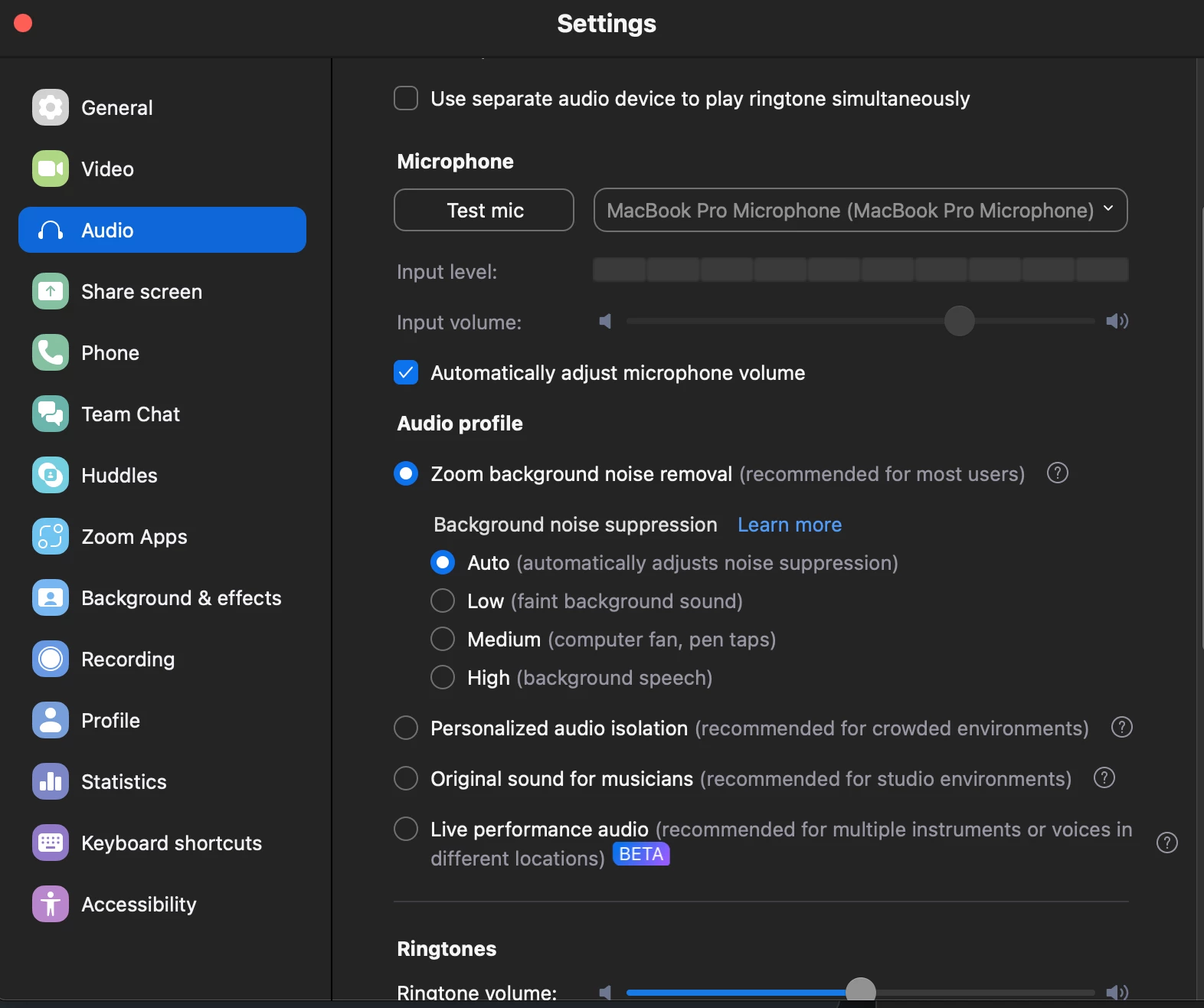
جریان دستورالعمل های دسکتاپ Zoom این کنترل ها را در قسمت تنظیمات → صدا قرار دهید. انتخاب کنید حذف نویز در حالت های میکروفون، سپس از سرکوب نویز پس زمینه استفاده کنید. با خودکار شروع کنید. فقط در صورتی سطح را تغییر دهید که تماس همچنان به آن نیاز داشته باشد.
Zoom همچنین صدای اصلی را برای نوازندگان ارائه می دهد. این یک هدف متفاوت است: حفظ طیف وسیع تری از صدا. این نقطه شروع معمول برای یک جلسه گفتاری معمولی نیست. برچسبهای منو میتوانند با نسخه برنامه تغییر کنند، بنابراین اگر تنظیمات شما متفاوت است، از صفحه پشتیبانی Zoom استفاده کنید.
قبل از تغییر کیفیت، ورودی را تأیید کنید
مک می تواند میکروفون داخلی، هدست، میکروفون نمایشگر و چندین ورودی مجازی را به طور همزمان ارائه دهد. نزدیک میکروفونی که قصد استفاده از آن را دارید صحبت کنید و سطح ورودی Zoom را تماشا کنید. اگر کنتور به سختی واکنش نشان می دهد، تأیید کنید که دستگاه صحیح را انتخاب کرده اید و متصل است.
هنگام استفاده از KleenMic، میکروفون فیزیکی خود را از داخل KleenMic انتخاب کنید و KleenMic Microphone در Zoom. اگر انتظار دارید Zoom سیگنال پردازش شده KleenMic را دریافت کند، نباید در هر دو مکان، میکروفون واقعی انتخاب شود.

نویز و گفتار را جداگانه بررسی کنید
با استفاده از هدفون با دستگاه دیگری به یک جلسه آزمایشی خصوصی بپیوندید یا از کسی برای بررسی کوتاه کمک بخواهید. ابتدا یک جمله کامل را در اتاقی ساکت بخوانید. سپس در حین تایپ تکرار کنید. در نهایت، از صدای پسزمینه استفاده کنید که معمولاً باعث دردسر میشود.
فاصله خود را با میکروفون ثابت نگه دارید. به اولین همخوان هر جمله، کلمات آرام و انتهای کلمات گوش دهید. تنظیماتی که مکثها را بیصدا میکند اما بخشهایی از گفتار شما را حذف میکند، برای آن تنظیم بسیار تهاجمی است.
به KleenMic گوش دهید
به کلیک های صفحه کلید و کلمات کامل گوش دهید. این یک نمونه KleenMic است که جدا از Zoom ضبط شده است.
نمونه صوتی 10 ثانیه ای
یک ترکیب کنترل شده با کیفیت KleenMic پردازش شده است. ورودی، زمان و افزایش بازپخش یکسان. منابع و روش.
اگر صدای شما نازک یا رباتیک به نظر می رسد
با ساده کردن پردازش شروع کنید. تنظیم معمولی Zoom را با یک فیلتر اختصاصی مقایسه کنید، و تنها یک کنترل را بین تستها تغییر دهید. اگر Zoom ورودی از قبل فیلتر شده دریافت میکند، تنظیم Zoom ملایمتری را امتحان کنید و دوباره گوش دهید.
همچنین اگر میکروفون سیمی یا داخلی در دسترس دارید، مقایسه کنید. یک ورودی فیزیکی متفاوت می تواند نشان دهد که آیا مشکل از اتصال میکروفون شروع می شود یا پس از فیلتر کردن ظاهر می شود. میکروفون، اتاق و فیلتر خود را با هم عوض نکنید وگرنه تفسیر نتیجه دشوار می شود.
اگر هنوز تایپ کردن انجام می شود
میکروفون را از صفحه کلید دور کرده و در صورت امکان به دهان خود نزدیک کنید. لرزش روی میز و کلیک های موجود در هوا نیاز به اصلاحات مختلفی دارند: یک پایه ثابت یا تشک میز می تواند به حالت اول کمک کند، در حالی که قرار دادن می تواند تعادل بین صدای شما و صدای دوم را بهبود بخشد.
ما راهنمای نویز صفحه کلید از یک چک کنترل شده عبور می کند. صدای بلندتر نباید تنها راه برای قابل استفاده کردن تماس باشد. موقعیتی راحت و محیطی را هدف قرار دهید که گفتار معمولی را دست نخورده نگه می دارد.
قبل از ملاقات واقعی
- پس از پایان گوش دادن، حالت تست را خاموش کنید.
- هدست معمولی خود را دوباره وصل کنید و انتخاب میکروفون Zoom را دوباره بررسی کنید.
- وقتی میخواهید صحبت کنید، تأیید کنید که «بیصدا» خاموش است.
- میکروفون کار قبلی خود را به عنوان جایگزین در دسترس نگه دارید.
اگر Zoom نمی تواند هیچ ورودی بشنود، این را دنبال کنید راهنمای عیب یابی میکروفون قبل از اضافه کردن سرکوب بیشتر
سوالات متداول
آیا همیشه باید بالاترین میزان سرکوب Zoom را انتخاب کنم؟
با خودکار شروع کنید و گوش دهید. تنظیم قوی تر تنها زمانی مفید است که صدای ناخواسته را کاهش دهد و در عین حال کلماتی را که نیاز دارید مردم بشنوند حفظ کند.
چرا صدای Zoom پس از نصب KleenMic بدون تغییر پخش میشود؟
میکروفون انتخابی Zoom را بررسی کنید. به جای اینکه مستقیماً از میکروفون فیزیکی شما استفاده کند، باید از KleenMic Microphone استفاده کند.
منابع و جزئیات فعلی
جزئیات در 20 اکتبر 2026 بازبینی شد. نمونههای رابط قدیمیتر در زیرنویسها تاریخگذاری شدهاند. منوهای برنامه و جزئیات طرح می توانند تغییر کنند.


