 KleenMic
Быстрый ответ
В настройках рабочего стола Zoom откройте «Аудио», выберите «Удаление шума» в разделе «Режимы микрофона» и начните с автоматического подавления фонового шума. Если вы используете KleenMic, выберите KleenMic Microphone в качестве входных данных Zoom.
Используйте KleenMic в Zoom шаг за шагом
- Откройте KleenMic и выберите физический микрофон, в который вы говорите.
- Включить удаление шума. Оставьте тестовый режим в реальном времени выключенным для собрания.
- Откройте Настройки Zoom → Аудио. В разделе «Микрофон» выберите KleenMic Microphone.
- Оставьте наушники или динамики выбранными в разделе «Динамик».
- Используйте тест микрофона Zoom или частный звонок, чтобы убедиться, что ваш голос доходит до собрания.
Во время собрания стрелка рядом с элементом управления звуком или микрофоном открывает варианты ввода. Выберите там KleenMic Microphone, если Zoom изменил входы. Начните с трехдневная пробная версия, кредитная карта не требуется, если вы еще не установили KleenMic.
Найдите средства управления шумом Zoom.
Текущий Zoom инструкции для рабочего стола поместите эти элементы управления в «Настройки» → «Аудио». Выбрать Удаление шума в режимах «Микрофон», затем используйте «Подавление фонового шума». Начните с Авто; меняйте уровень только в том случае, если вызову это все еще необходимо.
Zoom также предлагает оригинальный звук для музыкантов. Это другая цель: сохранение более широкого диапазона звука. Это не обычная отправная точка для обычной устной встречи. Метки меню могут меняться в зависимости от версии приложения, поэтому используйте страницу поддержки Zoom, если ваши настройки выглядят иначе.
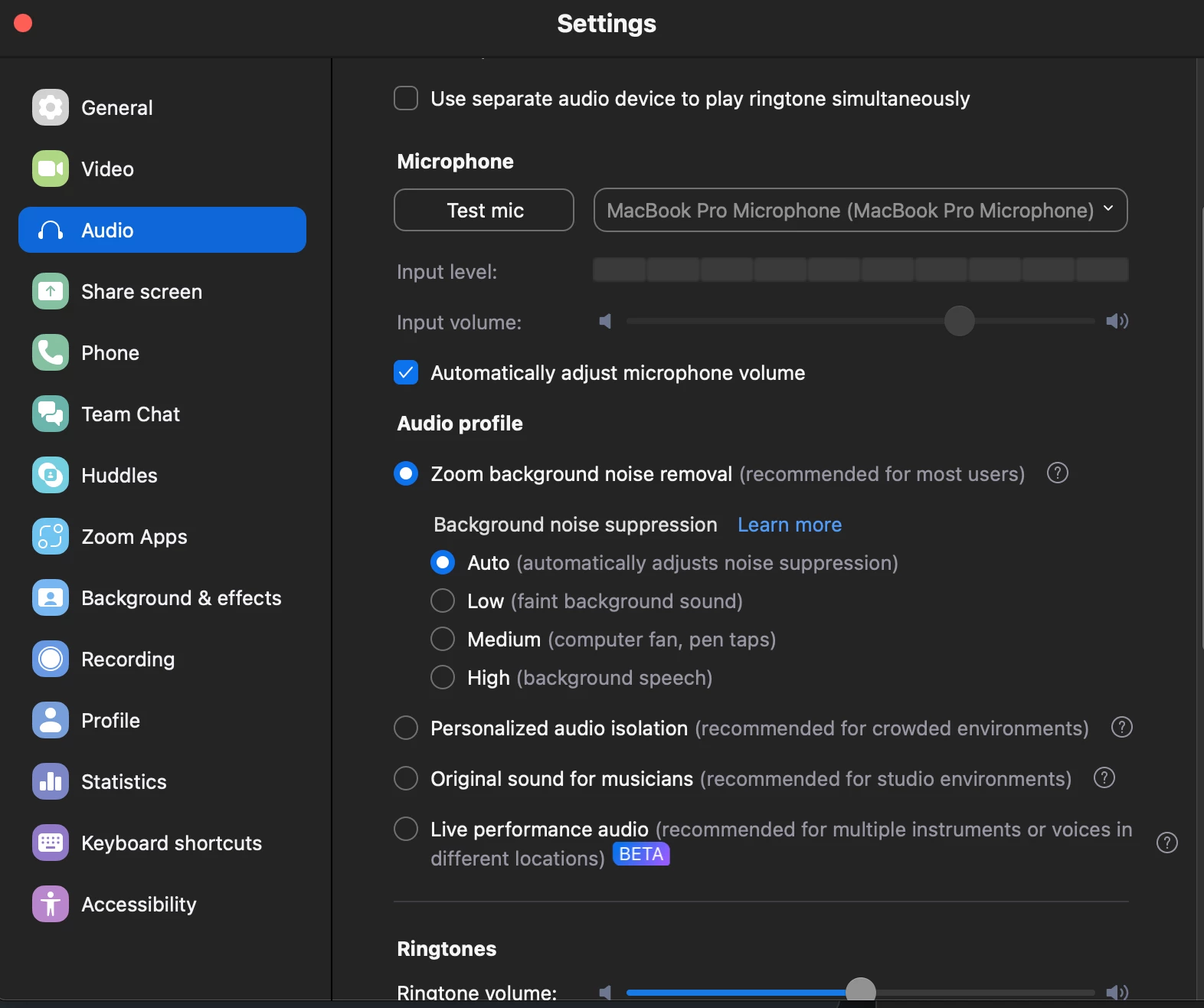
Подтвердите ввод перед изменением качества
Mac может предложить встроенный микрофон, гарнитуру, микрофон с дисплеем и несколько виртуальных входов одновременно. Говорите рядом с микрофоном, который вы собираетесь использовать, и наблюдайте за уровнем входного сигнала Zoom. Если счетчик почти не реагирует, убедитесь, что вы выбрали правильное устройство и оно подключено.
При использовании KleenMic выберите физический микрофон внутри KleenMic и KleenMic Microphone в Zoom. Настоящий микрофон не следует выбирать в обоих местах, если вы ожидаете, что Zoom получит обработанный сигнал KleenMic.

Проверьте шум и речь отдельно
Присоединяйтесь к закрытому тестовому совещанию с помощью наушников на другом устройстве или попросите кого-нибудь помочь с быстрой проверкой. Сначала прочитайте полное предложение в тихой комнате. Затем повторите во время набора текста. Наконец, используйте фоновый звук, который обычно вызывает проблемы.
Держите дистанцию от микрофона на постоянном расстоянии. Слушайте первую согласную каждого предложения, тихие слова и концы слов. Настройка, которая делает паузы тихим, но удаляет части речи, слишком агрессивна для этой настройки.
Слушайте KleenMic
Слушайте щелчки клавиатуры и полные слова. Это образец KleenMic, записанный отдельно от Zoom.
10-секундный аудиосэмпл
Контролируемая смесь, обработанная с соблюдением качества KleenMic. Тот же вход, синхронизация и усиление воспроизведения. Источники и метод.
Если ваш голос звучит тонким или роботизированным
Начните с упрощения обработки. Сравните нормальную настройку Zoom с одним специальным фильтром, меняя только один элемент управления между тестами. Если Zoom получает уже отфильтрованный входной сигнал, попробуйте более мягкую настройку Zoom и прослушайте еще раз.
Также сравните проводной или встроенный микрофон, если он у вас есть. Другой физический вход может показать, начинается ли проблема с подключением микрофона или появляется после фильтрации. Не меняйте микрофон, комнату и фильтр одновременно, иначе результат станет трудно интерпретировать.
Если ввод все еще проходит
Если это возможно, переместите микрофон подальше от клавиатуры и ближе ко рту. Вибрация стола и щелчки в воздухе требуют разных решений: устойчивая подставка или коврик для стола могут помочь в первом случае, а размещение может улучшить баланс между вашим голосом и вторым.
Наш руководство по шуму клавиатуры проходит контролируемую проверку. Громкая речь не должна быть единственным способом сделать звонок удобным; стремитесь к удобному положению и обстановке, которая сохраняет обычную речь нетронутой.
Перед настоящей встречей
- Выключите тестовый режим, как только закончите прослушивание.
- Снова подключите обычную гарнитуру и еще раз проверьте выбор микрофона Zoom.
- Убедитесь, что звук отключен, когда вы хотите говорить.
- Оставьте свой предыдущий рабочий микрофон в качестве запасного варианта.
Если Zoom не слышит ни одного ввода, следуйте инструкциям руководство по устранению неполадок с микрофоном прежде чем добавлять дополнительное подавление.
Общие вопросы
Должен ли я всегда выбирать самое высокое шумоподавление Zoom?
Начните с Auto и слушайте. Более сильная настройка полезна только в том случае, если она уменьшает нежелательные звуки, сохраняя при этом слова, которые вам нужно услышать.
Почему звук Zoom не изменился после установки KleenMic?
Проверьте выбранный микрофон Zoom. Необходимо использовать KleenMic Microphone, а не напрямую ваш физический микрофон.
Источники и текущие подробности
Подробности проверены 20 октября 2026 г. Более старые примеры интерфейса датированы в заголовках. Меню приложений и детали плана могут измениться.


