 KleenMic
Быстрый ответ
В Teams откройте «Настройки» → «Устройства» и установите флажок «Подавление шума». Во время встречи используйте настройки звука. Если вы используете KleenMic, команды должны получить KleenMic Microphone, а KleenMic — ваш физический микрофон.
Используйте KleenMic в Teams шаг за шагом
- Откройте KleenMic, выберите встроенный микрофон, USB-микрофон или микрофон гарнитуры и включите удаление шума.
- В настольном приложении Teams откройте «Настройки и многое другое» → «Настройки» → «Устройства».
- Выберите KleenMic Microphone под Микрофон. Оставьте наушники или динамики выбранными для воспроизведения.
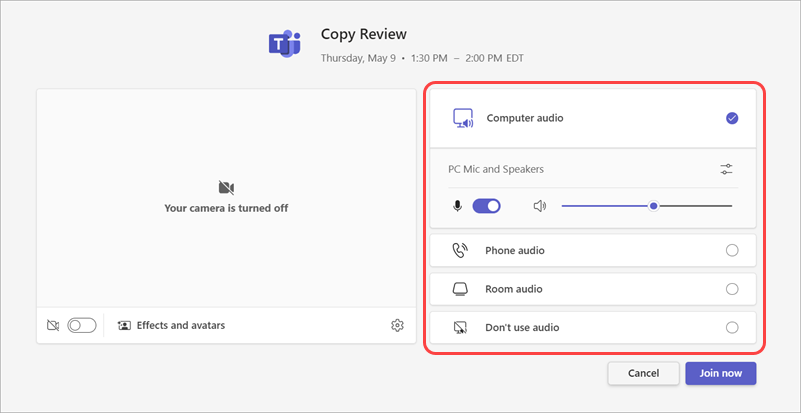
- В предварительном просмотре собрания выберите «Аудио компьютера» и проверьте выбранный микрофон перед присоединением.
- Говорите нормально и используйте доступный тестовый контроль или частный вызов, чтобы убедиться, что другой конец принимает ваш голос.
Во время встречи раскрывающийся список рядом с «Микрофоном» открывает выбор звука; Дополнительные настройки звука отображают дополнительные элементы управления. После повторного подключения гарнитуры еще раз проверьте входы в обеих командах и KleenMic. Вы можете попробуйте KleenMic на три дня без кредитной карты.
Проверьте встроенную настройку
Текущие инструкции Microsoft скажем, шумоподавление включено по умолчанию. В главном окне откройте «Настройки и прочее» → «Настройки» → «Устройства». Во время разговора откройте Дополнительные действия → Настройки звука, чтобы найти элемент управления.
Элементы управления могут различаться в зависимости от версии приложения и управляемых учетных записей. Если вы видите другой макет, используйте текущие инструкции Microsoft, а не следуйте старому снимку экрана. Сначала убедитесь, что существующее подавление уже включено.
Выберите нужный микрофон
Откройте выбор микрофона в Teams. Дисплей, док-станция, гарнитура и MacBook могут предоставлять входы с правдоподобными именами. Выберите тот, который вы собираетесь использовать, затем говорите с нормальной громкостью и проверьте уровень.
Если вы хотите, чтобы KleenMic обрабатывал звук, выберите физический микрофон в KleenMic и KleenMic Microphone в командах. Если вы выберете физический вход непосредственно в Teams, сигнал пойдет по другому маршруту и обойдет KleenMic.

Назовите звук, прежде чем выбирать исправление.
Вентилятор, вибрация клавиатуры, разговор другого человека и эхо в динамике — это разные проблемы. Обратите внимание, возникает ли нежелательный звук только во время вашей речи, во время пауз или когда говорит кто-то другой. Это сделает ваше следующее изменение более осознанным.
Что касается шума клавиатуры, начните с расстояния до микрофона и вибрации стола. В случае эха попробуйте использовать наушники в качестве диагностического шага и проверьте, подключено ли другое устройство в комнате со звуком. На предмет молчания изучите разрешения и маршрутизацию, прежде чем изменять подавление.
Используйте отфильтрованный ввод, не переусердствуя с обработкой.
Запустите частный тест с включенным специальным фильтром и приложением для совещаний с обычными или щадящими настройками. Прочтите предложение с тихими согласными и паузой, затем напечатайте его, повторяя. Спросите, остаются ли слова ясными.
Если голос становится тонким или нестабильным, измените один элемент управления обработкой и повторите. Комната, в которой между словами звучит тишина, не является полезным улучшением, если слушателю приходится догадываться, что вы сказали. Наш Руководство по KleenMic включает простую проверку прослушивания.
Слушайте KleenMic
Сравните исходный ввод с KleenMic. Этот образец был записан отдельно от Microsoft Teams.
10-секундный аудиосэмпл
Контролируемая смесь, обработанная с соблюдением качества KleenMic. Тот же вход, синхронизация и усиление воспроизведения. Источники и метод.
После повторного подключения гарнитуры или док-станции
Еще раз проверьте ввод в обоих приложениях. Видимое имя устройства не доказывает, что оно по-прежнему является активным источником. Используйте ожидаемый физический микрофон в KleenMic, а затем при необходимости повторно выберите его виртуальный микрофон в Teams.
Если физический микрофон также выходит из строя в другом месте, сосредоточьтесь на его подключении или разрешении macOS. Если это работает где-то еще, но не в Teams, сосредоточьтесь на выборе устройства Teams и текущем собрании. руководство по устранению неполадок разделяет эти чеки.
Если на собрании нужна музыка или звук в помещении
Подавление шума разработано для вызова, ориентированного на речь. Microsoft документирует различное поведение подавления для разных типов звука. Для урока музыки или демонстрации просмотрите соответствующие варианты звука и протестируйте их со слушателем перед сеансом. Не думайте, что обстановка, способствующая устной встрече, сохранит инструмент.
Сохраните конфигурацию, которая действительно обслуживает собрание. Если встроенные элементы управления Teams уже решают проблему, отдельный фильтр не является обязательным.
Общие вопросы
Шумоподавление в Teams обычно включено?
В текущей документации Microsoft говорится, что она включена по умолчанию. Проверьте настройки установленной версии и учетной записи.
Почему Teams слышит мою комнату, даже если KleenMic включен?
Команды по-прежнему могут напрямую использовать физический микрофон. Убедитесь, что выбранный вход — KleenMic Microphone, затем проверьте еще раз.
Источники и текущие подробности
Подробности проверены 20 октября 2026 г. Более старые примеры интерфейса датированы в заголовках. Меню приложений и детали плана могут измениться.


