 KleenMic
respuesta rapida
En Teams, abra Configuración → Dispositivos y marque Supresión de ruido. Durante una reunión, utilice la configuración de audio. Si usa KleenMic, Teams debe recibir KleenMic Microphone, mientras que KleenMic recibe su micrófono físico.
Utilice KleenMic en Teams paso a paso
- Abra KleenMic, seleccione su micrófono integrado, USB o de auriculares y active la eliminación de ruido.
- En la aplicación de escritorio de Teams, abra Configuración y más → Configuración → Dispositivos.
- elegir KleenMic Microphone en Micrófono. Deje sus auriculares o parlantes seleccionados para la reproducción.
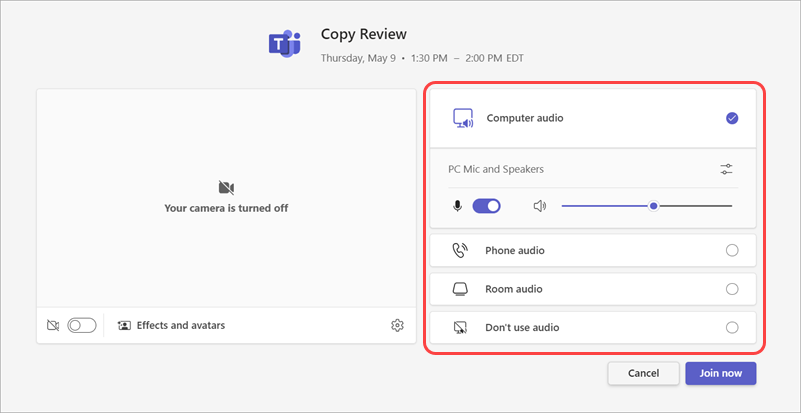
- En la vista previa de la reunión, elija Audio de la computadora y verifique la selección del micrófono antes de unirse.
- Habla normalmente y utiliza el control de prueba disponible o una llamada privada para confirmar que el otro extremo recibe tu voz.
Durante una reunión, el menú desplegable junto a Micrófono abre opciones de audio; Más configuraciones de audio muestra controles adicionales. Después de volver a conectar unos auriculares, verifique las entradas en ambos Teams y KleenMic nuevamente. tu puedes prueba KleenMic durante tres días sin tarjeta de crédito.
Verifique la configuración incorporada
Instrucciones actuales de Microsoft digamos que la supresión de ruido está habilitada de forma predeterminada. Desde la ventana principal, abra Configuración y más → Configuración → Dispositivos. Durante una llamada, abra Más acciones → Configuración de audio para encontrar el control.
Los controles pueden variar entre las versiones de la aplicación y las cuentas administradas. Si ve un diseño diferente, utilice las instrucciones actuales de Microsoft en lugar de seguir una captura de pantalla anterior. Primero confirme si su supresión existente ya está activada.
Elija el micrófono deseado
Abra la selección de micrófono en Teams. Una pantalla, una base, unos auriculares y una MacBook pueden proporcionar entradas con nombres plausibles. Seleccione el que desea usar, luego hable a su volumen normal y verifique el nivel.
Si desea que KleenMic procese el audio, seleccione el micrófono físico en KleenMic y KleenMic Microphone en Equipos. Si elige la entrada física directamente en Teams, la señal toma una ruta diferente y omite KleenMic.

Nombra el sonido antes de elegir una solución.
Un ventilador, la vibración del teclado, otra persona hablando y el eco de un altavoz son problemas diferentes. Tenga en cuenta si el sonido no deseado ocurre sólo mientras usted habla, durante las pausas o cuando alguien más habla. Esto hace que su próximo cambio sea más deliberado.
Para el ruido del teclado, comience con la distancia del micrófono y la vibración del escritorio. Para el eco, pruebe con auriculares como paso de diagnóstico y verifique si otro dispositivo en la habitación también se ha conectado con el audio. Para el silencio, investigue los permisos y el enrutamiento antes de cambiar la supresión.
Utilice una entrada filtrada sin exagerar el procesamiento
Ejecute una prueba privada con el filtro dedicado habilitado y la aplicación de reuniones en una configuración normal o suave. Lea una oración con consonantes tranquilas y una pausa, luego escriba mientras la repite. Pregunte si las palabras siguen siendo claras.
Si la voz se vuelve débil o inestable, cambie un control de procesamiento y repita. Una sala que suene en silencio entre palabras no es una mejora útil si el oyente tiene que adivinar lo que dijiste. Nuestro Guía KleenMic Incluye una simple prueba de escucha.
Escuche KleenMic
Compare la entrada original con KleenMic. Esta muestra se grabó por separado de Microsoft Teams.
Muestra de audio de 10 segundos
Una mezcla controlada procesada con Calidad KleenMic. Misma ganancia de entrada, sincronización y reproducción. Fuentes y método.
Después de que se vuelva a conectar un auricular o una base
Verifique la entrada en ambas aplicaciones nuevamente. El hecho de que el nombre de un dispositivo sea visible no prueba que siga siendo la fuente activa. Utilice el micrófono físico esperado en KleenMic y luego vuelva a seleccionar su micrófono virtual en Teams si es necesario.
Si el micrófono físico también falla en otro lugar, céntrese en su conexión o en el permiso macOS. Si funciona en otro lugar pero no en Teams, concéntrese en la selección del dispositivo de Teams y la reunión actual. el guía de solución de problemas separa esos cheques.
Si la reunión necesita música o sonido ambiental
La supresión de ruido está diseñada en torno a una llamada centrada en el habla. Microsoft documenta diferentes comportamientos de supresión para diferentes tipos de sonido. Para una lección o demostración de música, revise las opciones de audio apropiadas y pruebe con un oyente antes de la sesión. No asuma que un entorno que favorezca una reunión hablada preservará un instrumento.
Mantenga la configuración que realmente sirve para la reunión. Si los controles integrados de Teams ya resuelven el problema, un filtro separado es opcional.
Preguntas comunes
¿La supresión de ruido de Teams está normalmente activada?
La documentación actual de Microsoft dice que está habilitado de forma predeterminada. Verifique la configuración en su versión y cuenta instaladas.
¿Por qué Teams puede escuchar mi sala aunque KleenMic esté activado?
Es posible que los equipos sigan usando el micrófono físico directamente. Confirme que la entrada seleccionada sea KleenMic Microphone y luego pruebe nuevamente.
Fuentes y detalles actuales
Detalles revisados el 20 de octubre de 2026. Los ejemplos de interfaces más antiguos están fechados en sus títulos. Los menús de aplicaciones y los detalles del plan pueden cambiar.


