 KleenMic
Szybka odpowiedź
W aplikacji Teams otwórz Ustawienia → Urządzenia i zaznacz opcję Tłumienie hałasu. Podczas spotkania użyj ustawień dźwięku. Jeśli używasz KleenMic, Teams musi otrzymać KleenMic Microphone, a KleenMic odbiera Twój fizyczny mikrofon.
Użyj KleenMic w aplikacji Teams krok po kroku
- Otwórz KleenMic, wybierz wbudowany mikrofon, USB lub zestaw słuchawkowy i włącz usuwanie szumów.
- W aplikacji komputerowej Teams otwórz Ustawienia i nie tylko → Ustawienia → Urządzenia.
- Wybierz KleenMic Microphone pod Mikrofonem. Pozostaw wybrane słuchawki lub głośniki do odtwarzania.
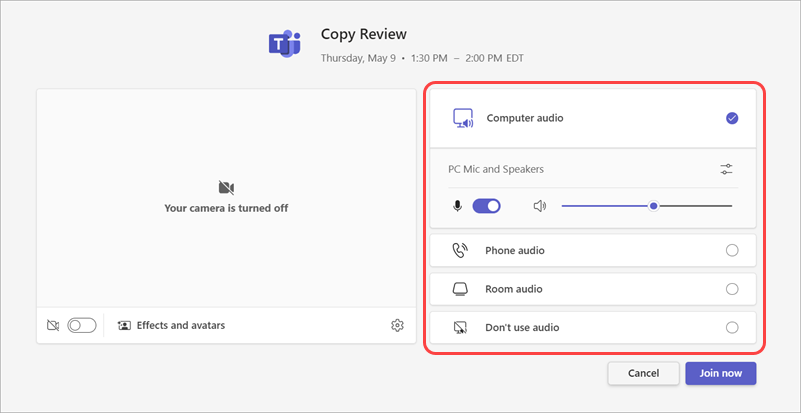
- W podglądzie spotkania wybierz opcję Dźwięk komputera i przed dołączeniem sprawdź wybór mikrofonu.
- Mów normalnie i skorzystaj z dostępnej kontroli testowej lub połączenia prywatnego, aby potwierdzić, że druga strona odbierze Twój głos.
Podczas spotkania menu obok Mikrofon otwiera opcje audio; Więcej ustawień dźwięku pokazuje dodatkowe elementy sterujące. Po ponownym podłączeniu zestawu słuchawkowego sprawdź ponownie wejścia w obu aplikacjach Teams i KleenMic. Możesz wypróbuj KleenMic przez trzy dni bez karty kredytowej.
Sprawdź wbudowane ustawienie
Aktualne instrukcje firmy Microsoft powiedzmy, że tłumienie hałasu jest domyślnie włączone. W oknie głównym otwórz Ustawienia i nie tylko → Ustawienia → Urządzenia. Podczas połączenia otwórz Więcej akcji → Ustawienia audio, aby znaleźć sterowanie.
Opcje kontroli mogą się różnić w zależności od wersji aplikacji i zarządzanych kont. Jeśli widzisz inny układ, zamiast postępować zgodnie ze starym zrzutem ekranu, skorzystaj z aktualnych instrukcji firmy Microsoft. Najpierw sprawdź, czy istniejące tłumienie jest już włączone.
Wybierz odpowiedni mikrofon
Otwórz wybór mikrofonu w aplikacji Teams. Wyświetlacz, stacja dokująca, zestaw słuchawkowy i MacBook mogą udostępniać dane wejściowe o wiarygodnych nazwach. Wybierz ten, którego chcesz używać, następnie mów przy normalnej głośności i sprawdź poziom.
Jeśli chcesz, aby KleenMic przetwarzał dźwięk, wybierz fizyczny mikrofon w KleenMic i KleenMic Microphone w Teamsach. Jeśli wybierzesz wejście fizyczne bezpośrednio w aplikacji Teams, sygnał pojedzie inną trasą i ominie KleenMic.

Nazwij dźwięk przed wybraniem poprawki
Wentylator, wibracje klawiatury, mówiąca inna osoba i echo głośnika to różne problemy. Zwróć uwagę, czy niepożądany dźwięk pojawia się tylko podczas mówienia, podczas przerw lub gdy mówi ktoś inny. Dzięki temu następna zmiana będzie bardziej przemyślana.
W przypadku hałasu klawiatury zacznij od odległości mikrofonu i wibracji biurka. W przypadku echa wypróbuj słuchawki w ramach etapu diagnostycznego i sprawdź, czy inne urządzenie w pomieszczeniu również połączyło się z dźwiękiem. Aby wyciszyć, sprawdź uprawnienia i routing przed zmianą tłumienia.
Używaj filtrowanych danych wejściowych bez nadmiernego przetwarzania
Uruchom prywatny test z włączonym dedykowanym filtrem i aplikacją do spotkań w trybie normalnym lub łagodnym. Przeczytaj zdanie zawierające ciche spółgłoski i pauzę, a następnie wpisz je, powtarzając. Zapytaj, czy słowa pozostają jasne.
Jeśli głos stanie się cienki lub niestabilny, zmień jedną kontrolę przetwarzania i powtórz. Pokój, w którym słychać ciszę pomiędzy słowami, nie jest użytecznym ulepszeniem, jeśli słuchacz musi zgadnąć, co powiedziałeś. Nasz Przewodnik KleenMic obejmuje prostą kontrolę słuchania.
Posłuchaj KleenMic
Porównaj oryginalne dane wejściowe z KleenMic. Próbkę tę zarejestrowano oddzielnie od Microsoft Teams.
10-sekundowa próbka audio
Kontrolowana mieszanka przetworzona z jakością KleenMic. To samo wejście, taktowanie i wzmocnienie odtwarzania. Źródła i metoda.
Po ponownym podłączeniu zestawu słuchawkowego lub stacji dokującej
Sprawdź ponownie dane wejściowe w obu aplikacjach. Widoczna nazwa urządzenia nie oznacza, że jest to nadal aktywne źródło. Użyj oczekiwanego mikrofonu fizycznego w KleenMic, a następnie, jeśli to konieczne, wybierz ponownie jego mikrofon wirtualny w aplikacji Teams.
Jeśli fizyczny mikrofon również zawiedzie gdzie indziej, skup się na jego podłączeniu lub pozwoleniu macOS. Jeśli to działa gdzie indziej, ale nie w aplikacji Teams, skup się na wyborze urządzenia w aplikacji Teams i bieżącym spotkaniu. The przewodnik rozwiązywania problemów oddziela te kontrole.
Jeśli spotkanie wymaga muzyki lub dźwięku w pomieszczeniu
Tłumienie hałasu zaprojektowano z myślą o połączeniach skoncentrowanych na mowie. Firma Microsoft dokumentuje różne zachowania tłumienia dla różnych typów dźwięków. W przypadku lekcji muzyki lub demonstracji przejrzyj odpowiednie opcje dźwięku i przetestuj je ze słuchaczem przed sesją. Nie zakładaj, że ustawienie ułatwiające spotkanie mówione pozwoli zachować instrument.
Zachowaj konfigurację, która faktycznie obsługuje spotkanie. Jeśli wbudowane kontrolki Teams już rozwiązują problem, opcjonalny jest osobny filtr.
Często zadawane pytania
Czy tłumienie hałasu w aplikacji Teams jest normalnie włączone?
Aktualna dokumentacja Microsoftu mówi, że jest ona domyślnie włączona. Sprawdź ustawienia w zainstalowanej wersji i koncie.
Dlaczego aplikacja Teams słyszy mój pokój, mimo że KleenMic jest włączone?
Zespoły mogą nadal korzystać bezpośrednio z fizycznego mikrofonu. Upewnij się, że wybrane wejście to KleenMic Microphone, a następnie przetestuj ponownie.
Źródła i aktualne dane
Szczegóły sprawdzono 20 października 2026 r. Starsze przykłady interfejsów są datowane w podpisach. Menu aplikacji i szczegóły planu mogą ulec zmianie.


