 KleenMic
快速解答
在 Teams 中,開啟設定 → 裝置並選取雜訊抑制。在會議期間,使用音訊設定。如果您使用 KleenMic,Teams 必須收到 KleenMic Microphone,而 KleenMic 則收到您的實體麥克風。
逐步在 Teams 中使用 KleenMic
- 開啟KleenMic,選擇內建、USB 或耳機麥克風,然後開啟噪音消除功能。
- 在 Teams 桌面應用程式中,開啟「設定及更多」→「設定」→「裝置」。
- 選擇 KleenMic Microphone 在麥克風下。選擇要播放的耳機或揚聲器。
- 在會議預覽中,選擇電腦音訊並在加入前檢查麥克風選擇。
- 正常說話並使用可用的測試控製或私人呼叫來確認另一端收到您的聲音。
在會議期間,麥克風旁的下拉式選單會開啟音訊選擇;更多音訊設定顯示附加控制項。重新連接耳機後,再次檢查 Teams 和KleenMic 中的輸入。你可以 在沒有信用卡的情況下嘗試 KleenMic 三天.
檢查內建設定
微軟目前的指示 假設預設情況下啟用噪音抑制。從主視窗中,開啟「設定及更多」→「設定」→「裝置」。在通話過程中,開啟更多操作 → 音訊設定以找到該控制項。
應用程式版本和管理帳戶之間的控制項可能有所不同。如果您看到不同的佈局,請使用當前的 Microsoft 說明,而不是遵循舊的螢幕截圖。先確認你現有的抑制是否已經開啟。
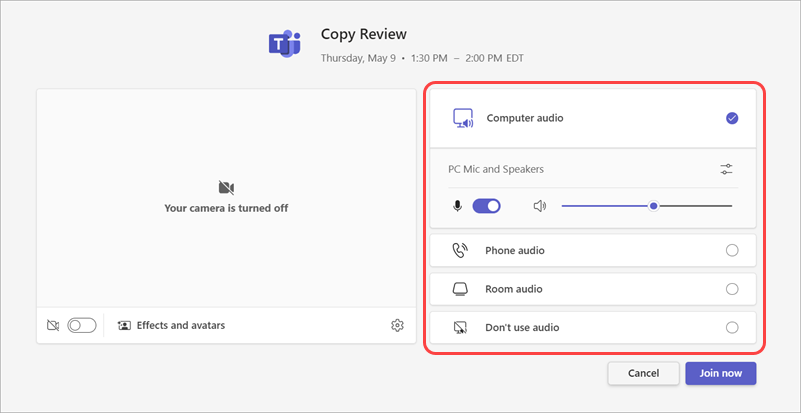
選擇所需的麥克風
在 Teams 中打开麦克风选择。显示器、底座、耳机和 MacBook 都可以提供具有合理名称的输入。選擇您要使用的音量,然後以正常音量說話並檢查音量。
如果您希望KleenMic處理音頻,請在KleenMic中選擇實體麥克風,然後 KleenMic Microphone 在團隊中。如果您直接在 Teams 中選擇物理輸入,訊號將採取不同的路線並繞過 KleenMic。

在選擇修復之前命名聲音
風扇、鍵盤振動、另一個人說話和揚聲器迴聲是不同的問題。請注意是否只在您說話時、停頓期間或其他人說話時才會出現不必要的聲音。這會讓你的下一次改變更加深思熟慮。
對於鍵盤噪音,請從麥克風距離和桌面振動開始。對於迴聲,請嘗試使用耳機作為診斷步驟,並檢查房間中的其他設備是否也加入了音訊。為了保持沉默,請在更改抑制之前調查權限和路由。
使用過濾後的輸入而不進行過度處理
在啟用專用過濾器並在正常或溫和設定下的會議應用程式上執行私人測試。閱讀一個帶有安靜輔音和停頓的句子,然後一邊打字一邊重複它。詢問單字是否清晰。
如果聲音變細或不穩定,請變更一種處理控制並重複。如果聽者必須猜測你所說的內容,那麼在言語之間聽起來很安靜的房間就不是一個有用的改進。我們的 KleenMic 指南 包括簡單的聽力檢查。
聽KleenMic
將原始輸入與 KleenMic 進行比較。該樣本是與Microsoft Teams分開記錄的。
10 秒音訊樣本
受控混合加工,質量達KleenMic。相同的輸入、定時和播放增益。 來源和方法.
耳機或底座重新連接後
再次檢查兩個應用程式中的輸入。設備名稱可見並不能證明它仍然是活動來源。在 KleenMic 中使用預期的實體麥克風,然後根據需要在 Teams 中重新選擇其虛擬麥克風。
如果實體麥克風在其他地方也出現故障,請專注於檢查其連接或 macOS 權限。如果它在其他地方有效但在 Teams 中無效,請專注於 Teams 的設備選擇和當前會議。的 故障排除指南 將這些支票分開。
如果會議需要音樂或房間聲音
噪音抑制是圍繞著以語音為中心的通話而設計的。 Microsoft 記錄了不同聲音類型的不同抑制行為。對於音樂課程或演示,請在課程開始前查看適當的音訊選項並與聽眾進行測試。不要認為有助於口頭會議的環境會保留一種樂器。
保留實際為會議服務的配置。如果内置 Teams 控件已解决问题,则可以选择单独的筛选器。
常見問題
Teams 雜訊抑制是否正常開啟?
微軟目前的文檔稱它是預設啟用的。檢查您安裝的版本和帳戶中的設定。
即使 KleenMic 打開,為什麼 Teams 仍能聽到我的房間聲音?
團隊可能仍然直接使用實體麥克風。確認其選擇的輸入為KleenMic Microphone,然後再測試。
來源和當前詳細信息
詳細資訊於 2026 年 10 月 20 日審核。較舊的介面範例在其標題中註明了日期。應用程式選單和計劃詳細資訊可能會發生變化。


