 KleenMic
Schnelle Antwort
Öffnen Sie in Teams Einstellungen → Geräte und aktivieren Sie die Option Rauschunterdrückung. Verwenden Sie während eines Meetings die Audioeinstellungen. Wenn Sie KleenMic verwenden, müssen Teams KleenMic Microphone erhalten, während KleenMic Ihr physisches Mikrofon empfängt.
Nutzen Sie KleenMic in Teams Schritt für Schritt
- Öffnen Sie KleenMic, wählen Sie Ihr eingebautes USB- oder Headset-Mikrofon aus und aktivieren Sie die Rauschunterdrückung.
- Öffnen Sie in der Teams-Desktop-App Einstellungen und mehr → Einstellungen → Geräte.
- Wählen Sie KleenMic Microphone unter Mikrofon. Lassen Sie Ihre Kopfhörer oder Lautsprecher für die Wiedergabe ausgewählt.
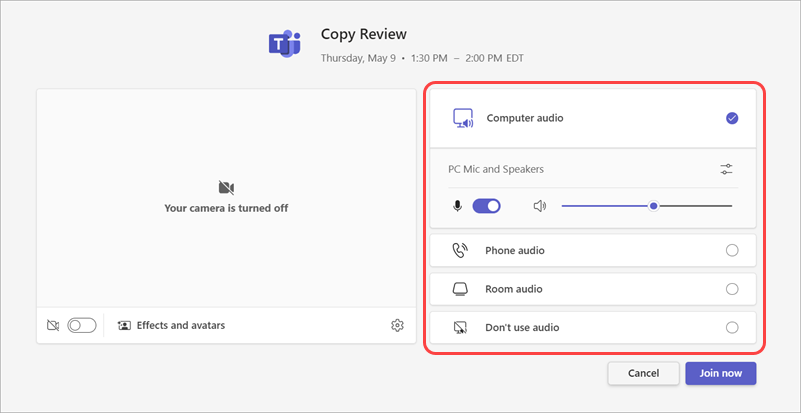
- Wählen Sie in der Besprechungsvorschau „Computeraudio“ und überprüfen Sie die Mikrofonauswahl, bevor Sie beitreten.
- Sprechen Sie normal und nutzen Sie die verfügbare Teststeuerung oder einen Privatanruf, um zu bestätigen, dass die Gegenstelle Ihre Stimme empfängt.
Während einer Besprechung öffnet das Dropdown-Menü neben „Mikrofon“ Audiooptionen; Weitere Audioeinstellungen zeigen zusätzliche Steuerelemente an. Überprüfen Sie nach dem erneuten Anschließen eines Headsets die Eingaben sowohl in Teams als auch in KleenMic erneut. Du kannst Probieren Sie KleenMic drei Tage lang ohne Kreditkarte aus.
Überprüfen Sie die integrierte Einstellung
Die aktuellen Anweisungen von Microsoft Angenommen, die Rauschunterdrückung ist standardmäßig aktiviert. Öffnen Sie im Hauptfenster Einstellungen und mehr → Einstellungen → Geräte. Öffnen Sie während eines Anrufs Weitere Aktionen → Audioeinstellungen, um das Steuerelement zu finden.
Die Kontrollen können je nach App-Version und verwaltetem Konto variieren. Wenn Sie ein anderes Layout sehen, verwenden Sie die aktuellen Anweisungen von Microsoft, anstatt einem alten Screenshot zu folgen. Überprüfen Sie zunächst, ob Ihre bestehende Unterdrückung bereits aktiviert ist.
Wählen Sie das gewünschte Mikrofon
Öffnen Sie die Mikrofonauswahl in Teams. Ein Display, ein Dock, ein Headset und ein MacBook können alle Eingaben mit plausiblen Namen versehen. Wählen Sie die gewünschte Lautstärke aus, sprechen Sie dann mit normaler Lautstärke und überprüfen Sie den Pegel.
Wenn Sie möchten, dass KleenMic das Audio verarbeitet, wählen Sie das physische Mikrofon in KleenMic aus und KleenMic Microphone in Teams. Wenn Sie den physischen Eingang direkt in Teams wählen, nimmt das Signal einen anderen Weg und umgeht KleenMic.

Benennen Sie den Sound, bevor Sie einen Fix auswählen
Ein Lüfter, Tastaturvibrationen, das Sprechen einer anderen Person und ein Lautsprecherecho sind unterschiedliche Probleme. Beachten Sie, ob der unerwünschte Ton nur beim Sprechen, in Pausen oder wenn jemand anderes spricht, auftritt. Dadurch wird Ihre nächste Änderung bewusster.
Beginnen Sie bei Tastaturgeräuschen mit dem Mikrofonabstand und den Tischvibrationen. Versuchen Sie es bei Echo als Diagnoseschritt mit Kopfhörern und prüfen Sie, ob sich auch ein anderes Gerät im Raum mit Audio verbunden hat. Um Stille zu erreichen, prüfen Sie die Berechtigungen und das Routing, bevor Sie die Unterdrückung ändern.
Verwenden Sie eine gefilterte Eingabe, ohne die Verarbeitung zu übertreiben
Führen Sie einen privaten Test mit aktiviertem dedizierten Filter und der Meeting-App in einer normalen oder sanften Einstellung durch. Lesen Sie einen Satz mit leisen Konsonanten und einer Pause und tippen Sie ihn dann ein, während Sie ihn wiederholen. Fragen Sie, ob Worte klar bleiben.
Wenn die Stimme dünn oder instabil wird, ändern Sie eine Verarbeitungssteuerung und wiederholen Sie den Vorgang. Ein Raum, in dem zwischen den Worten Stille herrscht, ist keine sinnvolle Verbesserung, wenn der Zuhörer erraten muss, was Sie gesagt haben. Unser KleenMic-Anleitung beinhaltet einen einfachen Hörtest.
Hören Sie sich KleenMic an
Vergleichen Sie die ursprüngliche Eingabe mit KleenMic. Dieses Beispiel wurde separat von Microsoft Teams aufgezeichnet.
10-sekündiges Hörbeispiel
Eine kontrollierte Mischung, verarbeitet mit KleenMic-Qualität. Gleicher Eingang, gleiches Timing und gleiche Wiedergabeverstärkung. Quellen und Methode.
Nachdem ein Headset oder Dock erneut verbunden wurde
Überprüfen Sie die Eingaben in beiden Apps noch einmal. Ein sichtbarer Gerätename beweist nicht, dass es sich immer noch um die aktive Quelle handelt. Verwenden Sie das erwartete physische Mikrofon in KleenMic und wählen Sie dann bei Bedarf das virtuelle Mikrofon in Teams erneut aus.
Wenn das physische Mikrofon auch an anderer Stelle ausfällt, konzentrieren Sie sich auf seine Verbindung oder die macOS-Berechtigung. Wenn es anderswo, aber nicht in Teams funktioniert, konzentrieren Sie sich auf die Geräteauswahl von Teams und das aktuelle Meeting. Die Anleitung zur Fehlerbehebung trennt diese Schecks.
Wenn das Meeting Musik oder Raumbeschallung benötigt
Die Geräuschunterdrückung ist auf einen sprachorientierten Anruf ausgelegt. Microsoft dokumentiert unterschiedliche Unterdrückungsverhalten für verschiedene Geräuschtypen. Überprüfen Sie für eine Musikstunde oder -vorführung die entsprechenden Audiooptionen und testen Sie sie vor der Sitzung mit einem Zuhörer. Gehen Sie nicht davon aus, dass eine Umgebung, die eine gesprochene Besprechung unterstützt, ein Instrument bewahrt.
Behalten Sie die Konfiguration bei, die dem Meeting tatsächlich dient. Wenn integrierte Teams-Steuerelemente das Problem bereits lösen, ist ein separater Filter optional.
Häufige Fragen
Ist die Geräuschunterdrückung von Teams normalerweise aktiviert?
In der aktuellen Dokumentation von Microsoft heißt es, dass es standardmäßig aktiviert ist. Überprüfen Sie die Einstellung in Ihrer installierten Version und Ihrem Konto.
Warum kann Teams meinen Raum hören, obwohl KleenMic aktiviert ist?
Teams verwenden möglicherweise immer noch direkt das physische Mikrofon. Bestätigen Sie, dass die ausgewählte Eingabe KleenMic Microphone ist, und testen Sie dann erneut.
Quellen und aktuelle Details
Details überprüft am 20. Oktober 2026. Ältere Schnittstellenbeispiele sind in ihren Bildunterschriften datiert. App-Menüs und Plandetails können sich ändern.


