 KleenMic
Jawaban cepat
Di Teams, buka Pengaturan → Perangkat dan periksa Penekanan kebisingan. Selama rapat, gunakan pengaturan Audio. Jika Anda menggunakan KleenMic, Teams harus menerima KleenMic Microphone, sementara KleenMic menerima mikrofon fisik Anda.
Gunakan KleenMic di Teams langkah demi langkah
- Buka KleenMic, pilih mikrofon internal, USB atau headset Anda dan aktifkan penghilangan kebisingan.
- Di aplikasi desktop Teams, buka Pengaturan dan lainnya → Pengaturan → Perangkat.
- Pilih KleenMic Microphone di bawah Mikrofon. Biarkan headphone atau speaker Anda dipilih untuk pemutaran.
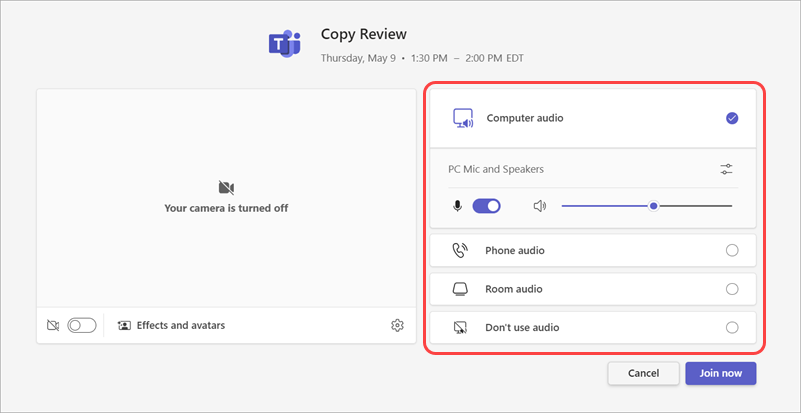
- Di pratinjau rapat, pilih Audio komputer dan periksa pilihan mikrofon sebelum bergabung.
- Bicaralah secara normal dan gunakan kontrol tes yang tersedia atau panggilan pribadi untuk mengonfirmasi bahwa pihak lain menerima suara Anda.
Selama rapat, dropdown di samping Mikrofon membuka pilihan audio; Pengaturan audio lainnya menunjukkan kontrol tambahan. Setelah menyambungkan kembali headset, periksa lagi input di Teams dan KleenMic. Anda bisa coba KleenMic selama tiga hari tanpa kartu kredit.
Periksa pengaturan bawaan
instruksi Microsoft saat ini katakanlah peredam bising diaktifkan secara default. Dari jendela utama, buka Pengaturan dan lainnya → Pengaturan → Perangkat. Selama panggilan, buka Tindakan lainnya → Pengaturan audio untuk menemukan kontrol.
Kontrol dapat bervariasi antara versi aplikasi dan akun terkelola. Jika Anda melihat tata letak yang berbeda, gunakan petunjuk Microsoft saat ini daripada mengikuti tangkapan layar lama. Konfirmasikan terlebih dahulu apakah penindasan yang ada sudah aktif.
Pilih mikrofon yang diinginkan
Buka pilihan mikrofon di Teams. Layar, dok, headset, dan MacBook semuanya dapat memberikan masukan dengan nama yang masuk akal. Pilih salah satu yang ingin Anda gunakan, lalu bicaralah dengan volume normal dan periksa levelnya.
Jika Anda ingin KleenMic memproses audio, pilih mikrofon fisik di KleenMic dan KleenMic Microphone di Teams. Jika Anda memilih input fisik secara langsung di Teams, sinyal mengambil rute berbeda dan melewati KleenMic.

Beri nama suara sebelum memilih perbaikan
Kipas angin, getaran keyboard, suara orang lain, dan gema loudspeaker adalah masalah yang berbeda. Perhatikan apakah suara yang tidak diinginkan hanya terjadi saat Anda berbicara, saat jeda, atau saat orang lain berbicara. Ini membuat perubahan Anda selanjutnya lebih disengaja.
Untuk kebisingan keyboard, mulailah dengan jarak mikrofon dan getaran meja. Untuk gema, coba headphone sebagai langkah diagnostik dan periksa apakah perangkat lain di ruangan itu juga telah bergabung dengan audio. Untuk keheningan, selidiki izin dan perutean sebelum mengubah penekanan.
Gunakan masukan yang difilter tanpa melakukan pemrosesan berlebihan
Jalankan pengujian pribadi dengan filter khusus diaktifkan dan aplikasi rapat pada pengaturan normal atau lembut. Bacalah kalimat dengan konsonan pelan dan jeda, lalu ketik sambil mengulanginya. Tanyakan apakah kata-katanya masih jelas.
Jika suara menjadi tipis atau tidak stabil, ubah satu kontrol pemrosesan dan ulangi. Ruangan yang terdengar sunyi di antara kata-kata bukanlah perbaikan yang berguna jika pendengar harus menebak apa yang Anda ucapkan. Kami KleenMic panduan termasuk pemeriksaan mendengarkan sederhana.
Dengarkan KleenMic
Bandingkan masukan asli dengan KleenMic. Sampel ini dicatat secara terpisah dari Microsoft Teams.
Sampel audio 10 detik
Campuran terkontrol yang diproses dengan Kualitas KleenMic. Input, pengaturan waktu, dan penguatan pemutaran yang sama. Sumber dan metode.
Setelah headset atau dok tersambung kembali
Periksa kembali input di kedua aplikasi. Nama perangkat yang terlihat tidak membuktikan bahwa perangkat tersebut masih merupakan sumber aktif. Gunakan mikrofon fisik yang diharapkan di KleenMic, lalu pilih ulang mikrofon virtualnya di Teams jika perlu.
Jika mikrofon fisik juga gagal di tempat lain, fokuslah pada koneksinya atau izin macOS. Jika berfungsi di tempat lain namun tidak di Teams, fokuslah pada pemilihan perangkat Teams dan rapat saat ini. Itu panduan pemecahan masalah memisahkan cek tersebut.
Jika rapat membutuhkan musik atau suara ruangan
Peredam kebisingan dirancang berdasarkan panggilan yang berfokus pada ucapan. Microsoft mendokumentasikan perilaku penekanan yang berbeda untuk jenis suara yang berbeda. Untuk pelajaran atau demonstrasi musik, tinjau opsi audio yang sesuai dan uji dengan pendengar sebelum sesi. Jangan berasumsi bahwa pengaturan yang membantu pertemuan lisan akan melestarikan instrumen.
Pertahankan konfigurasi yang benar-benar mendukung rapat. Jika kontrol Teams bawaan sudah menyelesaikan masalah, filter terpisah bersifat opsional.
Pertanyaan umum
Apakah peredam bising Teams aktif secara normal?
Dokumentasi Microsoft saat ini menyatakan bahwa ini diaktifkan secara default. Periksa pengaturan di versi dan akun yang Anda instal.
Mengapa Teams dapat mendengar ruangan saya meskipun KleenMic aktif?
Tim mungkin masih menggunakan mikrofon fisik secara langsung. Konfirmasikan bahwa input yang dipilih adalah KleenMic Microphone, lalu uji lagi.
Sumber dan detail terkini
Detailnya ditinjau pada 20 Oktober 2026. Contoh antarmuka lama diberi tanggal di keterangannya. Menu aplikasi dan detail paket dapat berubah.


