 KleenMic
Risposta rapida
In Teams, apri Impostazioni → Dispositivi e seleziona Soppressione del rumore. Durante una riunione, utilizzare le impostazioni audio. Se usi KleenMic, Teams deve ricevere KleenMic Microphone, mentre KleenMic riceve il tuo microfono fisico.
Utilizza KleenMic in Teams passo dopo passo
- Apri KleenMic, seleziona il microfono integrato, USB o auricolare e attiva la rimozione del rumore.
- Nell'app desktop Teams, apri Impostazioni e altro → Impostazioni → Dispositivi.
- Scegli KleenMic Microphone sotto Microfono. Lascia le cuffie o gli altoparlanti selezionati per la riproduzione.
- Nell'anteprima della riunione, scegli Audio del computer e controlla la selezione del microfono prima di partecipare.
- Parla normalmente e utilizza il controllo di test disponibile o una chiamata privata per confermare che l'altra persona riceve la tua voce.
Durante una riunione, il menu a discesa accanto al microfono apre le scelte audio; Altre impostazioni audio mostrano controlli aggiuntivi. Dopo aver ricollegato l'auricolare, controlla nuovamente gli ingressi in entrambi i team e KleenMic. Puoi prova KleenMic per tre giorni senza carta di credito.
Controlla l'impostazione integrata
Le attuali istruzioni di Microsoft diciamo che la soppressione del rumore è abilitata per impostazione predefinita. Dalla finestra principale, apri Impostazioni e altro → Impostazioni → Dispositivi. Durante una chiamata, apri Altre azioni → Impostazioni audio per trovare il controllo.
I controlli possono variare a seconda delle versioni dell'app e degli account gestiti. Se vedi un layout diverso, utilizza le istruzioni Microsoft attuali anziché seguire un vecchio screenshot. Per prima cosa verifica se la soppressione esistente è già attiva.
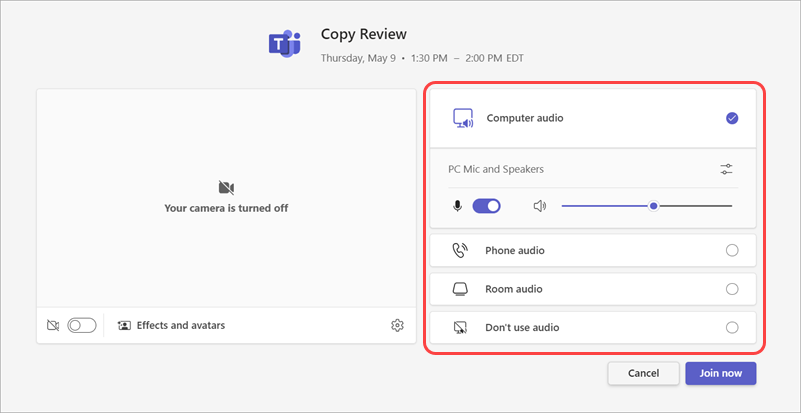
Scegli il microfono desiderato
Apri la selezione del microfono in Teams. Un display, un dock, un auricolare e un MacBook possono tutti fornire input con nomi plausibili. Seleziona quello che intendi utilizzare, quindi parla al volume normale e controlla il livello.
Se desideri che KleenMic elabori l'audio, seleziona il microfono fisico in KleenMic e KleenMic Microphone nelle squadre. Se scegli l'ingresso fisico direttamente in Teams, il segnale prende un percorso diverso e bypassa KleenMic.

Assegna un nome al suono prima di scegliere una correzione
A fan, keyboard vibration, another person speaking and loudspeaker echo are different problems. Note whether the unwanted sound happens only while you speak, during pauses or when someone else talks. Ciò rende la tua prossima modifica più deliberata.
Per il rumore della tastiera, iniziare con la distanza del microfono e la vibrazione della scrivania. Per l'eco, prova le cuffie come passaggio diagnostico e controlla se anche un altro dispositivo nella stanza si è unito all'audio. Per il silenzio, esamina le autorizzazioni e il routing prima di modificare la soppressione.
Utilizza un input filtrato senza esagerare nell'elaborazione
Esegui un test privato con il filtro dedicato abilitato e l'app per riunioni a un'impostazione normale o delicata. Leggi una frase con consonanti silenziose e una pausa, quindi digita mentre la ripeti. Chiedi se le parole rimangono chiare.
Se la voce diventa sottile o instabile, modificare un controllo di elaborazione e ripetere. Una stanza che suona silenziosa tra una parola e l'altra non è un miglioramento utile se l'ascoltatore deve indovinare quello che hai detto. Il nostro Guida KleenMic include un semplice controllo di ascolto.
Ascolta KleenMic
Confronta l'input originale con KleenMic. This sample was recorded separately from Microsoft Teams.
Campione audio di 10 secondi
A controlled mix processed with KleenMic Quality. Stesso ingresso, timing e guadagno di riproduzione. Fonti e metodo.
Dopo che l'auricolare o il dock si sono riconnessi
Check the input in both apps again. La visibilità del nome di un dispositivo non dimostra che sia ancora la sorgente attiva. Utilizza il microfono fisico previsto in KleenMic, quindi seleziona nuovamente il microfono virtuale in Teams, se necessario.
Se anche il microfono fisico si guasta altrove, concentrati sulla sua connessione o sull'autorizzazione macOS. Se funziona altrove ma non in Teams, concentrati sulla selezione del dispositivo di Teams e sulla riunione corrente. Il guida alla risoluzione dei problemi separa tali assegni.
Se la riunione necessita di musica o audio della stanza
La soppressione del rumore è progettata attorno a una chiamata incentrata sul parlato. Microsoft documenta comportamenti di soppressione diversi per diversi tipi di suono. Per una lezione o dimostrazione di musica, esamina le opzioni audio appropriate e prova con un ascoltatore prima della sessione. Non dare per scontato che un ambiente che aiuti un incontro parlato conserverà uno strumento.
Mantieni la configurazione che effettivamente serve alla riunione. Se i controlli Teams integrati risolvono già il problema, un filtro separato è facoltativo.
Domande comuni
La soppressione del rumore di Teams è normalmente attiva?
La documentazione attuale di Microsoft afferma che è abilitato per impostazione predefinita. Controlla l'impostazione nella versione e nell'account installati.
Perché Teams può sentire la mia stanza anche se KleenMic è attivo?
Le squadre potrebbero continuare a utilizzare direttamente il microfono fisico. Confermare che l'input selezionato sia KleenMic Microphone, quindi ripetere il test.
Fonti e dettagli attuali
Dettagli rivisti il 20 ottobre 2026. Gli esempi di interfaccia più vecchi sono datati nelle didascalie. I menu delle app e i dettagli del piano possono cambiare.


