 KleenMic
Réponse rapide
Dans Teams, ouvrez Paramètres → Appareils et cochez Suppression du bruit. Pendant une réunion, utilisez les paramètres audio. Si vous utilisez KleenMic, les équipes doivent recevoir KleenMic Microphone, tandis que KleenMic reçoit votre microphone physique.
Utilisez KleenMic dans Teams étape par étape
- Ouvrez KleenMic, sélectionnez votre microphone intégré, USB ou casque et activez la suppression du bruit.
- Dans l’application de bureau Teams, ouvrez Paramètres et plus → Paramètres → Appareils.
- Choisissez KleenMic Microphone sous Microphone. Laissez vos écouteurs ou haut-parleurs sélectionnés pour la lecture.
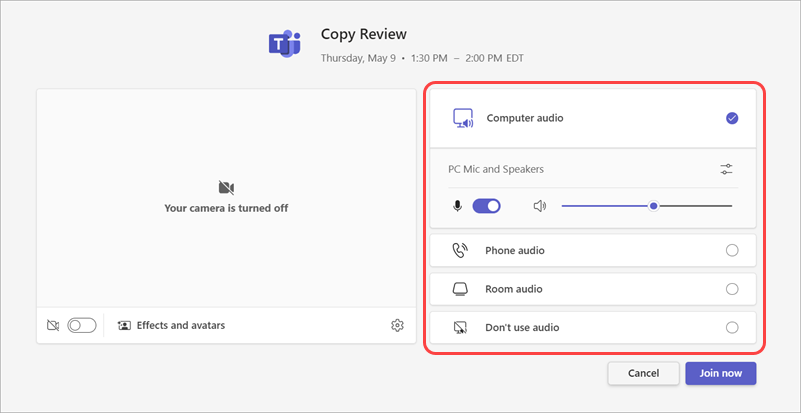
- Dans l'aperçu de la réunion, choisissez Audio de l'ordinateur et vérifiez la sélection du microphone avant de rejoindre.
- Parlez normalement et utilisez le contrôle de test disponible ou un appel privé pour confirmer que l'autre extrémité reçoit votre voix.
Lors d'une réunion, la liste déroulante à côté de Micro ouvre les choix audio ; Plus de paramètres audio affichent des commandes supplémentaires. Après avoir reconnecté un casque, vérifiez à nouveau les entrées dans Teams et KleenMic. Vous pouvez essayez KleenMic pendant trois jours sans carte de crédit.
Vérifiez le paramètre intégré
Instructions actuelles de Microsoft disons que la suppression du bruit est activée par défaut. Dans la fenêtre principale, ouvrez Paramètres et plus → Paramètres → Appareils. Pendant un appel, ouvrez Plus d'actions → Paramètres audio pour trouver le contrôle.
Les contrôles peuvent varier selon les versions de l'application et les comptes gérés. Si vous voyez une mise en page différente, utilisez les instructions Microsoft actuelles plutôt que de suivre une ancienne capture d'écran. Vérifiez d’abord si votre suppression existante est déjà activée.
Choisissez le microphone souhaité
Ouvrez la sélection du microphone dans Teams. Un écran, une station d’accueil, un casque et un MacBook peuvent tous fournir des entrées portant des noms plausibles. Sélectionnez celui que vous souhaitez utiliser, puis parlez à votre volume normal et vérifiez le niveau.
Si vous souhaitez que KleenMic traite l'audio, sélectionnez le microphone physique dans KleenMic et KleenMic Microphone dans les équipes. Si vous choisissez l’entrée physique directement dans Teams, le signal emprunte un chemin différent et contourne KleenMic.

Nommez le son avant de choisir un correctif
Un ventilateur, la vibration du clavier, une autre personne qui parle et l'écho du haut-parleur sont des problèmes différents. Notez si le son indésirable se produit uniquement lorsque vous parlez, pendant les pauses ou lorsque quelqu'un d'autre parle. Cela rend votre prochain changement plus délibéré.
Pour le bruit du clavier, commencez par la distance du microphone et les vibrations du bureau. Pour l'écho, essayez des écouteurs comme étape de diagnostic et vérifiez si un autre appareil dans la pièce s'est également connecté à l'audio. Pour le silence, étudiez les autorisations et le routage avant de modifier la suppression.
Utilisez une entrée filtrée sans exagérer le traitement
Exécutez un test privé avec le filtre dédié activé et l'application de réunion avec un réglage normal ou doux. Lisez une phrase avec des consonnes douces et une pause, puis tapez en la répétant. Demandez si les mots restent clairs.
Si la voix devient fine ou instable, modifiez une commande de traitement et répétez. Une pièce qui semble silencieuse entre les mots n’est pas une amélioration utile si l’auditeur doit deviner ce que vous dites. Notre Guide KleenMic comprend un simple contrôle d’écoute.
Écoutez KleenMic
Comparez l'entrée d'origine avec KleenMic. Cet échantillon a été enregistré séparément de Microsoft Teams.
Échantillon audio de 10 secondes
Un mélange contrôlé traité avec la qualité KleenMic. Même gain d’entrée, de timing et de lecture. Sources et méthode.
Après la reconnexion d'un casque ou d'une station d'accueil
Vérifiez à nouveau l'entrée dans les deux applications. Un nom d'appareil visible ne prouve pas qu'il s'agit toujours de la source active. Utilisez le microphone physique attendu dans KleenMic, puis resélectionnez son microphone virtuel dans Teams si nécessaire.
Si le microphone physique tombe également en panne ailleurs, concentrez-vous sur sa connexion ou sur l'autorisation macOS. Si cela fonctionne ailleurs mais pas dans Teams, concentrez-vous sur la sélection des appareils de Teams et sur la réunion en cours. Le guide de dépannage sépare ces chèques.
Si la réunion a besoin de musique ou du son de la pièce
La suppression du bruit est conçue autour d’un appel axé sur la parole. Microsoft documente différents comportements de suppression pour différents types de sons. Pour une leçon de musique ou une démonstration, examinez les options audio appropriées et testez-les avec un auditeur avant la session. Ne présumez pas qu’un réglage qui facilite une réunion orale préservera un instrument.
Conservez la configuration qui sert réellement la réunion. Si les contrôles Teams intégrés résolvent déjà le problème, un filtre distinct est facultatif.
Questions courantes
La suppression du bruit Teams est-elle normalement activée ?
La documentation actuelle de Microsoft indique qu'il est activé par défaut. Vérifiez le paramètre dans votre version installée et votre compte.
Pourquoi Teams peut-il entendre ma salle même si KleenMic est activé ?
Les équipes peuvent toujours utiliser directement le microphone physique. Confirmez que l'entrée sélectionnée est KleenMic Microphone, puis testez à nouveau.
Sources et détails actuels
Détails révisés le 20 octobre 2026. Les exemples d'interfaces plus anciens sont datés dans leurs légendes. Les menus des applications et les détails du forfait peuvent changer.


