 KleenMic
簡単な回答
Teams で、[設定] → [デバイス] を開き、[ノイズ抑制] にチェックを入れます。会議中は、音声設定を使用します。 KleenMic を使用する場合、KleenMic が物理マイクを受信する間、Teams は KleenMic Microphone を受信する必要があります。
Teams で KleenMic を段階的に使用する
- KleenMic を開き、内蔵マイク、USB マイク、またはヘッドセット マイクを選択し、ノイズ除去をオンにします。
- Teams デスクトップ アプリで、[設定など] → [設定] → [デバイス] を開きます。
- 選択してください KleenMic Microphone マイクの下。ヘッドフォンまたはスピーカーを再生用に選択したままにしておきます。
- 会議のプレビューで、[コンピューターオーディオ] を選択し、参加する前にマイクの選択を確認します。
- 通常どおりに話し、利用可能なテスト コントロールまたはプライベート コールを使用して、相手があなたの声を受信していることを確認します。
会議中、マイクの横のドロップダウンで音声の選択肢が開きます。さらに多くのオーディオ設定を行うと、追加のコントロールが表示されます。ヘッドセットを再接続した後、Teams と KleenMic の両方の入力を再度確認します。できます クレジット カードなしで KleenMic を 3 日間お試しください.
内蔵設定を確認してください
Microsoft の現在の指示 たとえば、ノイズ抑制がデフォルトで有効になっているとします。メイン ウィンドウから、[設定など] → [設定] → [デバイス] を開きます。通話中に、[その他のアクション] → [オーディオ設定] を開き、コントロールを見つけます。
コントロールは、アプリのバージョンと管理対象アカウントによって異なる場合があります。異なるレイアウトが表示される場合は、古いスクリーンショットに従うのではなく、現在の Microsoft の手順を使用してください。まず、既存の抑制がすでにオンになっているかどうかを確認します。
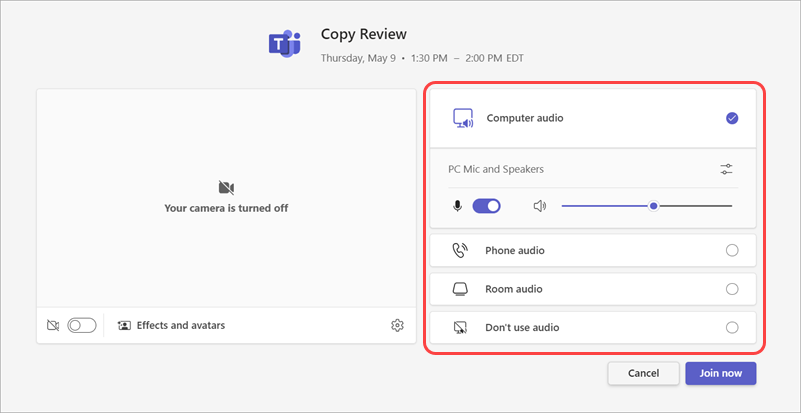
目的のマイクを選択してください
Teams でマイクの選択を開きます。ディスプレイ、ドック、ヘッドセット、MacBook はすべて、もっともらしい名前の入力を提供できます。使用するものを選択し、通常の音量で話してレベルを確認してください。
KleenMic に音声を処理させたい場合は、KleenMic で物理マイクを選択し、 KleenMic Microphone チームで。 Teams で直接物理入力を選択すると、信号は別のルートをたどり、KleenMic をバイパスします。

修正を選択する前にサウンドに名前を付けます
ファン、キーボードの振動、他の人の話声、スピーカーのエコーは別の問題です。不要な音が自分の話している間だけ、一時停止している間、または他の人が話しているときにのみ発生するかどうかに注意してください。これにより、次の変更がより慎重になります。
キーボードのノイズについては、マイクの距離と机の振動から始めます。エコーの場合は、診断手順としてヘッドフォンを試し、部屋内の別のデバイスもオーディオに参加しているかどうかを確認します。沈黙を保つには、抑制を変更する前に権限とルーティングを調査してください。
過度の処理を行わずにフィルタリングされた入力を使用する
専用フィルターを有効にし、会議アプリを通常または穏やかな設定でプライベート テストを実行します。静かな子音と休止を含む文を読み、それを繰り返しながら入力します。言葉がはっきりと残っているかどうかを尋ねます。
声が細くなったり不安定になったりした場合は、処理制御を 1 つ変更して繰り返します。言葉と言葉の間に沈黙が聞こえる部屋は、聞き手があなたの言ったことを推測しなければならない場合、有益な改善にはなりません。私たちの KleenMic ガイド 簡単なリスニングチェックも含まれます。
KleenMicを聴く
元の入力を KleenMic と比較します。このサンプルは、Microsoft Teams とは別に記録されました。
10秒の音声サンプル
KleenMic 品質で処理された管理されたミックス。同じ入力、タイミング、再生ゲイン。 ソースと方法.
ヘッドセットまたはドックが再接続された後
両方のアプリの入力をもう一度確認します。デバイス名が表示されていても、それがまだアクティブなソースであることを証明するものではありません。 KleenMic で予期される物理マイクを使用し、必要に応じて Teams でその仮想マイクを再選択します。
物理マイクが他の場所でも失敗する場合は、その接続または macOS 権限に注目してください。他の場所では機能するが Teams では機能しない場合は、Teams のデバイスの選択と現在の会議に注目してください。の トラブルシューティングガイド それらの小切手を分離します。
会議に音楽や部屋の音響が必要な場合
ノイズ抑制は音声中心の通話を中心に設計されています。 Microsoft は、サウンドの種類ごとに異なる抑制動作を文書化しています。音楽のレッスンやデモンストレーションの場合は、適切な音声オプションを確認し、セッションの前にリスナーと一緒にテストしてください。音声による会議に役立つ設定が手段を維持するとは考えないでください。
実際に会議を提供する構成を維持します。組み込みの Teams コントロールで問題がすでに解決されている場合は、別のフィルターはオプションです。
よくある質問
Teams のノイズ抑制は通常オンになっていますか?
Microsoft の現在のドキュメントには、デフォルトで有効になっていると記載されています。インストールされているバージョンとアカウントの設定を確認してください。
KleenMic がオンになっているのに、Teams に私の部屋の音が聞こえるのはなぜですか?
チームは依然として物理マイクを直接使用している可能性があります。選択した入力が KleenMic Microphone であることを確認し、再度テストします。
情報源と現在の詳細
詳細は 2026 年 10 月 20 日に確認されました。古いインターフェイスの例はキャプションに日付が記載されています。アプリのメニューやプランの詳細は変更される場合があります。


