 KleenMic
簡単な回答
Meet の [設定] → [オーディオ] を開き、[ノイズ キャンセリング] を探します。 Gemini を使用する一部の Workspace アカウントでは、代わりに Studio サウンドが表示されます。どちらも表示されない場合は、Mac のトラブルシューティングを行う前に、資格と組織の設定を確認してください。
現在のオーディオ コントロールを見つける
会議に参加する前または会議中に、「その他のオプション」→「設定」→「音声」を開きます。ノイズ キャンセリングが利用可能な場合は有効にします。 Googleの現在のサポートページ Studio sound は Workspace アカウントの設定を Gemini に置き換えると言います。
同じサポート ページでは、アカウントに応じた可用性について説明しています。特にブラウザに個人用プロファイルと仕事用プロファイルの両方が含まれている場合は、どの Google アカウントがアクティブであるかを確認してください。管理者は、組織で利用できる機能を確認する必要がある場合があります。
コントロールが何を削除するのかを理解する
Googleは、ノイズキャンセリングについて、タイピングなどの音声以外の音を軽減する方法であると説明しています。テレビや近くにいる人の音声はキャンセルされないという。それが問題である場合は、スイッチを繰り返し検索しても解決しない可能性があります。
音楽や楽器のことも念頭に置いてください。音声を保持することを目的とした設定では、必要な非音声音声を抑制することができます。共有する必要があるコンテンツに適切な会議音声設定を使用してください。参照 Googleの指導 現在の制限のため。
Meet にあなたの声がまったく聞こえない場合
会議のミュートが解除されていること、およびブラウザにマイクの使用許可があることを確認してください。ブラウザー会議には、サイト権限とブラウザーの macOS 権限の両方が含まれる場合があります。ノイズ キャンセリングでは、会議に到達しない信号を回復することはできません。
別の適切なアプリで物理マイクを確認してください。そこで機能する場合は、Meet のオーディオ設定に戻り、予想される入力を明示的に選択します。権限を変更した後、ブラウザまたは macOS に表示される再起動またはリロードの指示に従います。
KleenMic を Meet のマイクとして使用する
個別のマイク フィルターを使用する場合、Meet 独自のキャンセル スイッチは必要ありません。 KleenMic で、物理マイクを選択し、ノイズ除去を有効にします。次に選択します KleenMic Microphone Meet の音声設定で。
ヘッドフォンとプライベートテストから始めます。専用フィルターを確認しながら、Meet の余分な処理を控えめにして、一度に 1 つの設定を調整します。私たちの セットアップガイド 互換性、インストール、および 3 日間のトライアルについて説明します。

KleenMicを聴く
KleenMic を元のノイズの多い入力と比較します。このサンプルは、Google Meet とは別に記録されました。
10秒の音声サンプル
KleenMic 品質で処理された管理されたミックス。同じ入力、タイミング、再生ゲイン。 ソースと方法.
Google Meet で KleenMic をステップバイステップで選択します
- KleenMic を開き、物理マイクを選択してノイズ除去を有効にします。
- ブラウザで、参加する会議の Meet プレビューを開きます。
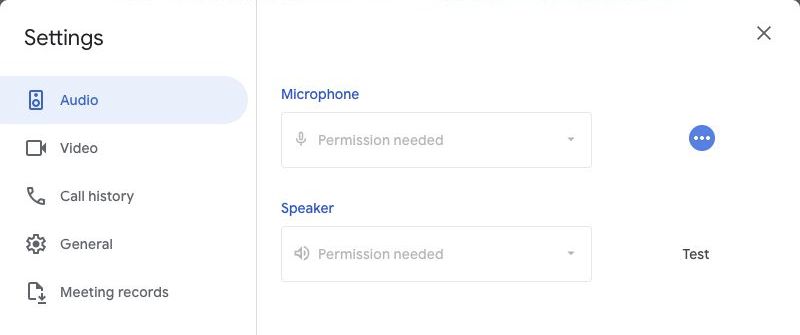
- ブラウザから要求された場合は、マイクへのアクセスを許可します。 「設定」→「オーディオ」を開きます。
- [マイク] で、次を選択します。 KleenMic Microphone。いつもの再生デバイスをスピーカーの下に置いてください。
- 話して、Meet のマイク インジケーターが反応することを確認します。重要な会議でセットアップを使用する前に、プライベート テスト通話に参加してください。
「許可が必要です」と表示された場合は、macOS で Meet とブラウザのマイク アクセスを許可し、プロンプトに従って再読み込みします。インストール後に KleenMic Microphone が見つからない場合は、ブラウザを再度開いて再度確認してください。私たちの カードなしトライアルガイド 開始方法を説明します。
配線の問題とノイズの問題を分離する
すべての列を表示するには、横にスワイプします。
| 何が起こるか | 次を確認してください |
|---|---|
| 誰もあなたの言うことを聞いていない | ミュート、許可、および選択された入力 |
| 音声は機能しますが、タイピング音がうるさい | マイクの位置とフィルタリング |
| 単語の頭だけが消える | 追加の処理と入力レベル |
| ヘッドセットを再接続すると変化します | 両方のアプリで選択された入力 |
それぞれの変更の結果を書き留めます。複数のコントロールを一度に変更していない場合、既知の作業選択に戻るのがはるかに簡単です。
勤務先の確認を繰り返してください
静かな部屋でのテストで信号経路を確認します。普段使用しているカフェ、共有ルーム、キーボードをフィルターがどの程度うまく処理できるかは確認できません。通常の環境で短い文を繰り返し、聞き手に分かりやすさについて質問します。
他の会議アプリでも問題が発生する場合は、 Mac マイクのチェックリスト。 Meet にのみ表示される場合は、ブラウザ、選択したアカウント、Meet の音声設定に注目してください。
よくある質問
ノイズキャンセリングがないのはなぜですか?
利用できるかどうかは、アカウントと会議の構成によって異なります。 Studio サウンドも探して、有効な Google アカウントを確認し、必要に応じて管理者に問い合わせてください。
Meet のノイズ キャンセリング設定なしで KleenMic を使用できますか?
はい。 KleenMic を設定した後、Meet の入力として KleenMic Microphone を選択します。信号が会議アプリに到達する前に、別のフィルターが実行されます。
情報源と現在の詳細
詳細は 2026 年 10 月 20 日に確認されました。古いインターフェイスの例はキャプションに日付が記載されています。アプリのメニューやプランの詳細は変更される場合があります。


