 KleenMic
إجابة سريعة
افتح إعدادات Meet ← الصوت وابحث عن إلغاء الضوضاء. تعرض بعض حسابات Workspace مع Gemini صوت الاستوديو بدلاً من ذلك. إذا لم يظهر أي منهما، فتحقق من الأهلية وإعدادات مؤسستك قبل استكشاف أخطاء جهاز Mac وإصلاحها.
ابحث عن عنصر التحكم الصوتي الحالي
قبل الانضمام إلى الاجتماع أو أثناءه، افتح المزيد من الخيارات → الإعدادات → الصوت. قم بتمكين إلغاء الضوضاء إذا كان متاحًا. صفحة الدعم الحالية لجوجل يقول إن صوت Studio يستبدل هذا الإعداد لحسابات Workspace مع Gemini.
تصف صفحة الدعم نفسها مدى التوفر المعتمد على الحساب. تحقق من حساب Google النشط، خاصة إذا كان المتصفح يحتوي على ملف شخصي وملف شخصي للعمل. قد يحتاج المسؤول إلى تأكيد الميزة المتوفرة لمؤسستك.
تعرف على المقصود من عنصر التحكم بإزالته
تصف جوجل ميزة إلغاء الضوضاء بأنها وسيلة لتقليل الأصوات غير المتعلقة بالكلام، مثل الكتابة. تقول أنه لا يتم إلغاء الأصوات الصادرة من التلفزيون أو الأشخاص القريبين. إذا كانت هذه هي مشكلتك، فقد لا يؤدي البحث المتكرر عن المفتاح إلى حلها.
ضع الموسيقى والآلات الموسيقية في الاعتبار أيضًا. يمكن للإعداد المخصص للحفاظ على الكلام منع الصوت المطلوب غير الكلام. استخدم التكوين الصوتي المناسب للاجتماع للمحتوى الذي تريد مشاركته. انظر توجيهات جوجل للقيود الحالية.
إذا لم يتمكن تطبيق Meet من سماعك على الإطلاق
تأكد من إلغاء كتم صوت الاجتماع وأن المتصفح لديه الإذن باستخدام الميكروفون. يمكن أن يشتمل اجتماع المتصفح على إذن موقع وإذن macOS للمتصفح. لا يمكن لإلغاء الضوضاء استعادة الإشارة التي لا تصل إلى الاجتماع مطلقًا.
تحقق من الميكروفون الفعلي الخاص بك في تطبيق آخر مناسب. إذا كان يعمل هناك، فارجع إلى إعدادات الصوت في Meet واختر الإدخال المتوقع بشكل صريح. بعد تغيير الأذونات، اتبع أي تعليمات إعادة التشغيل أو إعادة التحميل التي يظهرها المتصفح أو macOS.
استخدم KleenMic كميكروفون لتطبيق Meet
لا يتطلب فلتر الميكروفون المنفصل مفتاح الإلغاء الخاص بتطبيق Meet. في KleenMic، اختر الميكروفون الفعلي وقم بتمكين إزالة الضوضاء. ثم اختر KleenMic Microphone في إعدادات الصوت في Meet.
ابدأ بسماعات الرأس واختبار خاص. حافظ على تواضع المعالجة الإضافية في تطبيق Meet أثناء التحقق من الفلتر المخصص، واضبط إعدادًا واحدًا في كل مرة. لدينا دليل الإعداد يشرح التوافق والتثبيت والتجربة لمدة ثلاثة أيام.

استمع إلى KleenMic
قارن KleenMic مع المدخلات الصاخبة الأصلية. تم تسجيل هذه العينة بشكل منفصل عن Google Meet.
عينة صوتية مدتها 10 ثوانٍ
مزيج متحكم فيه تمت معالجته بجودة KleenMic. نفس المدخلات والتوقيت وكسب التشغيل. المصادر والطريقة.
اختر KleenMic في Google Meet خطوة بخطوة
- افتح KleenMic، واختر الميكروفون الفعلي وقم بتمكين إزالة الضوضاء.
- في متصفحك، افتح معاينة Meet للاجتماع الذي تنوي الانضمام إليه.
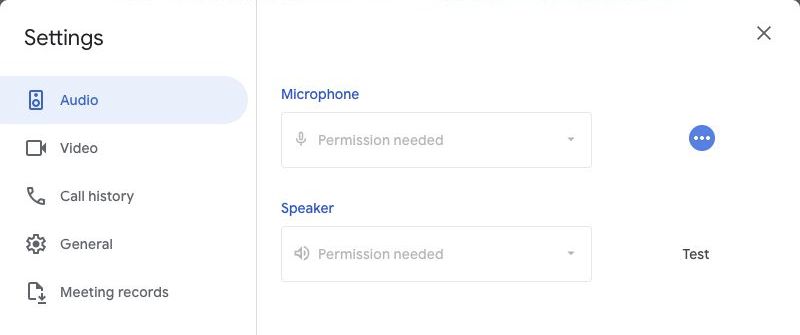
- السماح بالوصول إلى الميكروفون إذا طلب المتصفح ذلك. افتح الإعدادات → الصوت.
- ضمن الميكروفون، اختر KleenMic Microphone. احتفظ بجهاز التشغيل المعتاد الخاص بك أسفل مكبر الصوت.
- تحدث وتأكد من استجابة مؤشر الميكروفون في Meet. انضم إلى مكالمة اختبارية خاصة قبل استخدام الإعداد في اجتماع مهم.
إذا رأيت أن الإذن مطلوب، فاسمح بالوصول إلى الميكروفون لتطبيق Meet والمتصفح في macOS، ثم أعد التحميل كما يُطلب منك. إذا كان KleenMic Microphone مفقودًا بعد التثبيت، فأعد فتح المتصفح وتحقق مرة أخرى. لدينا دليل المحاكمة بدون بطاقة يشرح كيفية البدء.
افصل مشكلة التوجيه عن مشكلة الضوضاء
اسحب للجانب لرؤية كل عمود.
| ماذا يحدث | تحقق بعد ذلك |
|---|---|
| لا أحد يسمعك | كتم الصوت والإذن والإدخال المحدد |
| الصوت يعمل ولكن الكتابة بصوت عال | موقف الميكروفون والتصفية |
| فقط بداية الكلمات تختفي | معالجة إضافية ومستوى الإدخال |
| ويتغير بعد إعادة توصيل سماعة الرأس | الإدخال المحدد في كلا التطبيقين |
اكتب نتيجة كل تغيير. تكون العودة إلى تحديد العمل المعروف أسهل بكثير عندما لا تقوم بتغيير عدة عناصر تحكم في وقت واحد.
كرر الفحص في المكان الذي تعمل فيه
يؤكد اختبار الغرفة الهادئة مسار الإشارة. ولا يؤكد مدى جودة تعامل المرشح مع المقهى أو الغرفة المشتركة أو لوحة المفاتيح التي تستخدمها عادةً. كرر جملة قصيرة في البيئة العادية واسأل المستمع عن الوضوح.
إذا تبعتك المشكلة إلى تطبيقات اجتماعات أخرى، فاستخدم قائمة التحقق من ميكروفون ماك. إذا ظهر في Meet فقط، فركز على المتصفح والحساب المحدد وإعدادات الصوت في Meet.
الأسئلة الشائعة
لماذا لا يوجد إلغاء الضوضاء؟
يعتمد التوفر على الحساب وتكوين الاجتماع. ابحث عن صوت الاستوديو أيضًا، وقم بتأكيد حساب Google النشط واسأل المسؤول إذا لزم الأمر.
هل يمكنني استخدام KleenMic بدون إعداد إلغاء الضوضاء في Meet؟
نعم. حدد KleenMic Microphone كمدخل لتطبيق Meet بعد إعداد KleenMic. يتم تشغيل الفلتر المنفصل قبل أن تصل الإشارة إلى تطبيق الاجتماع.
المصادر والتفاصيل الحالية
تمت مراجعة التفاصيل في 20 أكتوبر 2026. تم تأريخ أمثلة الواجهة الأقدم في التسميات التوضيحية الخاصة بها. يمكن أن تتغير قوائم التطبيقات وتفاصيل الخطة.


