 KleenMic
Быстрый ответ
Откройте «Настройки Meet» → «Аудио» и найдите «Шумоподавление». В некоторых учетных записях Workspace с Gemini вместо этого отображается звук Studio. Если ни одно из них не появляется, проверьте право на участие и настройки вашей организации, прежде чем устранять неполадки на Mac.
Найдите текущий элемент управления звуком
Прежде чем присоединиться к собранию или во время него, откройте Дополнительные параметры → Настройки → Аудио. Включите шумоподавление, если оно доступно. Текущая страница поддержки Google говорит, что Studio Sound заменяет эту настройку для учетных записей Workspace на Gemini.
На той же странице поддержки описана доступность в зависимости от учетной записи. Проверьте, какая учетная запись Google активна, особенно если в браузере есть как личный, так и рабочий профиль. Администратору может потребоваться подтвердить функцию, доступную вашей организации.
Знайте, что элемент управления предназначен для удаления
Google описывает свое шумоподавление как способ уменьшить количество неречевых звуков, таких как набор текста. В нем говорится, что голоса из телевизора или находящихся рядом людей не отменяются. Если это ваша проблема, повторный поиск переключателя может не решить ее.
Не забывайте также о музыке и инструментах. Настройка, предназначенная для сохранения речи, может подавлять желаемый неречевой звук. Используйте соответствующую конфигурацию звука собрания для контента, которым вы хотите поделиться. См. Руководство Google для текущих ограничений.
Если Meet вас вообще не слышит
Убедитесь, что на собрании включен звук и что у браузера есть разрешение на использование микрофона. Собрание браузера может включать как разрешение сайта, так и разрешение macOS для браузера. Шумоподавление не может восстановить сигнал, который никогда не достигает встречи.
Проверьте свой физический микрофон в другом подходящем приложении. Если там это работает, вернитесь к настройкам звука Meet и явно выберите ожидаемый ввод. После изменения разрешений следуйте инструкциям по перезапуску или перезагрузке, отображаемым браузером или macOS.
Используйте KleenMic в качестве микрофона Meet.
Для отдельного микрофонного фильтра не требуется собственный переключатель отмены Meet. В KleenMic выберите физический микрофон и включите удаление шума. Затем выберите KleenMic Microphone в настройках звука Meet.
Начните с наушников и частного теста. Сохраняйте дополнительную обработку Meet умеренной при проверке специального фильтра и настраивайте один параметр за раз. Наш руководство по настройке объясняет совместимость, установку и трехдневную пробную версию.

Слушайте KleenMic
Сравните KleenMic с исходным шумным входом. Этот образец был записан отдельно от Google Meet.
10-секундный аудиосэмпл
Контролируемая смесь, обработанная с соблюдением качества KleenMic. Тот же вход, синхронизация и усиление воспроизведения. Источники и метод.
Шаг за шагом выберите KleenMic в Google Meet.
- Откройте KleenMic, выберите физический микрофон и включите удаление шума.
- В браузере откройте предварительный просмотр Meet для встречи, к которой вы собираетесь присоединиться.
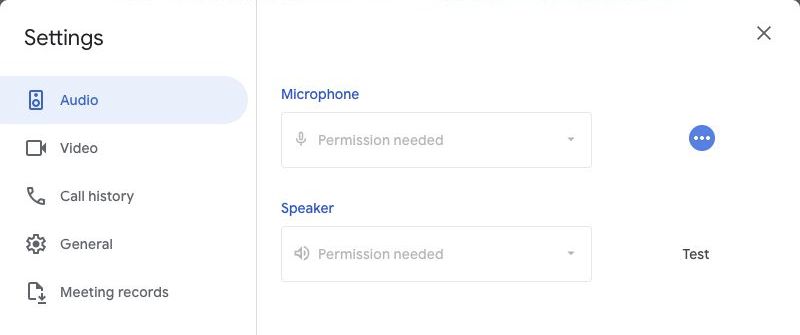
- Разрешите доступ к микрофону, если браузер спросит. Откройте «Настройки» → «Аудио».
- В разделе «Микрофон» выберите KleenMic Microphone. Держите обычное устройство воспроизведения в разделе «Динамик».
- Поговорите и проверьте, реагирует ли индикатор микрофона Meet. Присоединяйтесь к частному тестовому звонку, прежде чем использовать настройку на важной встрече.
Если вы видите, что требуется разрешение, разрешите доступ к микрофону для Meet и браузера в macOS, а затем перезагрузите компьютер, как будет предложено. Если KleenMic Microphone отсутствует после установки, снова откройте браузер и проверьте еще раз. Наш руководство по пробной версии без карты объясняет, как начать.
Отделите проблему маршрутизации от проблемы шума
Проведите пальцем в сторону, чтобы увидеть каждый столбец.
| Что происходит | Проверить следующее |
|---|---|
| Никто тебя не слышит | Отключение звука, разрешение и выбранный вход |
| Голос работает, но печатать громко | Положение микрофона и фильтрация |
| Исчезает только начало слов | Дополнительная обработка и уровень ввода |
| Оно меняется после повторного подключения гарнитуры | Вход выбран в обоих приложениях |
Запишите результат каждого изменения. Вернуться к заведомо рабочему выбору гораздо проще, если вы не меняли сразу несколько элементов управления.
Повторите проверку там, где вы работаете
Тест в тихой комнате подтверждает путь сигнала. Это не подтверждает, насколько хорошо фильтр обрабатывает кафе, общую комнату или клавиатуру, которую вы обычно используете. Повторите короткое предложение в обычной обстановке и спросите слушателя о его разборчивости.
Если проблема следует за вами и в других приложениях для встреч, используйте Контрольный список микрофона Mac. Если он отображается только в Meet, сосредоточьтесь на браузере, выбранной учетной записи и настройках звука Meet.
Общие вопросы
Почему отсутствует шумоподавление?
Доступность зависит от конфигурации учетной записи и собрания. Также найдите звук Studio, подтвердите активную учетную запись Google и при необходимости обратитесь к администратору.
Могу ли я использовать KleenMic без настройки шумоподавления Meet?
Да. Выберите KleenMic Microphone в качестве входных данных Meet после настройки KleenMic. Отдельный фильтр запускается до того, как сигнал достигнет приложения для собраний.
Источники и текущие подробности
Подробности проверены 20 октября 2026 г. Более старые примеры интерфейса датированы в заголовках. Меню приложений и детали плана могут измениться.


