 KleenMic
Mabilis na sagot
Buksan ang Mga Setting ng Meet → Audio at hanapin ang Noise cancellation. Sa halip, ang ilang Workspace account na may Gemini ay nagpapakita ng tunog ng Studio. Kung walang lumalabas, tingnan ang pagiging kwalipikado at ang mga setting ng iyong organisasyon bago i-troubleshoot ang Mac.
Hanapin ang kasalukuyang kontrol ng audio
Bago sumali o sa panahon ng isang pulong, buksan ang Higit pang mga opsyon → Mga Setting → Audio. I-enable ang Noise cancellation kung available ito. Ang kasalukuyang pahina ng suporta ng Google sabi ng Studio sound na pinapalitan ng Gemini ang setting na iyon para sa mga Workspace account.
Ang parehong pahina ng suporta ay naglalarawan ng kakayahang umasa sa account. Tingnan kung aling Google account ang aktibo, lalo na kung ang browser ay naglalaman ng parehong personal at profile sa trabaho. Maaaring kailanganin ng isang administrator na kumpirmahin ang feature na available sa iyong organisasyon.
Alamin kung ano ang ibig sabihin ng kontrol na alisin
Inilalarawan ng Google ang pagkansela ng ingay nito bilang isang paraan upang bawasan ang mga tunog na hindi nagsasalita, gaya ng pag-type. Sinasabi nito na ang mga boses mula sa isang telebisyon o mga kalapit na tao ay hindi kinansela. Kung iyon ang iyong problema, maaaring hindi ito malutas ng paulit-ulit na paghahanap para sa switch.
Isaisip din ang musika at mga instrumento. Ang isang setting na nilayon upang mapanatili ang pagsasalita ay maaaring sugpuin ang nais na hindi pagsasalita na audio. Gamitin ang naaangkop na configuration ng audio ng pulong para sa content na kailangan mong ibahagi. Tingnan mo Patnubay ng Google para sa kasalukuyang mga limitasyon.
Kung hindi ka marinig ng Meet
Tiyaking naka-unmute ang pulong at may pahintulot ang browser na gamitin ang mikropono. Ang isang browser meeting ay maaaring magsama ng parehong pahintulot sa site at isang macOS na pahintulot para sa browser. Ang pagkansela ng ingay ay hindi makakabawi ng signal na hindi na umabot sa pulong.
Suriin ang iyong pisikal na mikropono sa isa pang naaangkop na app. Kung gagana ito doon, bumalik sa mga setting ng Audio ng Meet at tahasang piliin ang inaasahang input. Pagkatapos baguhin ang mga pahintulot, sundin ang anumang mga tagubilin sa pag-restart o pag-reload na ipinapakita ng browser o macOS.
Gamitin ang KleenMic bilang mikropono ng Meet
Ang isang hiwalay na filter ng mikropono ay hindi nangangailangan ng sariling switch sa pagkansela ng Meet. Sa KleenMic, piliin ang pisikal na mikropono at paganahin ang pag-alis ng ingay. Pagkatapos ay pumili KleenMic Microphone sa mga setting ng Audio ng Meet.
Magsimula sa mga headphone at pribadong pagsubok. Panatilihing katamtaman ang sobrang pagpoproseso ng Meet habang sinusuri ang nakalaang filter, at ayusin ang isang setting nang paisa-isa. Ang aming gabay sa pag-setup ipinapaliwanag ang pagiging tugma, pag-install at ang tatlong araw na pagsubok.

Makinig sa KleenMic
Ihambing ang KleenMic sa orihinal na maingay na input. Ang sample na ito ay naitala nang hiwalay mula sa Google Meet.
10 segundong sample ng audio
Isang kinokontrol na halo na naproseso gamit ang KleenMic na Kalidad. Parehong input, timing at playback gain. Mga mapagkukunan at pamamaraan.
Piliin ang KleenMic sa Google Meet hakbang-hakbang
- Buksan ang KleenMic, piliin ang iyong pisikal na mikropono at paganahin ang pag-alis ng ingay.
- Sa iyong browser, buksan ang preview ng Meet para sa meeting na balak mong salihan.
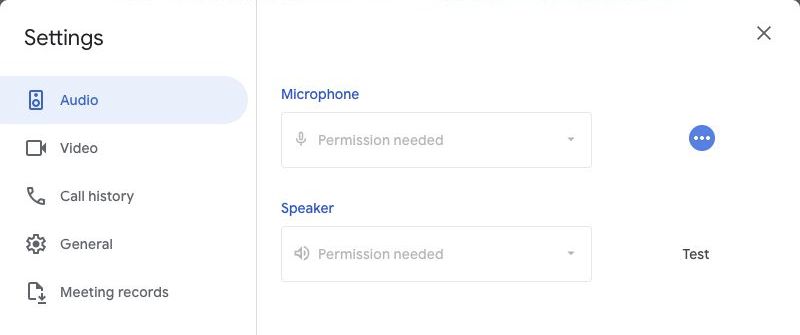
- Payagan ang pag-access sa mikropono kung magtatanong ang browser. Buksan ang Mga Setting → Audio.
- Sa ilalim ng Mikropono, piliin KleenMic Microphone. Panatilihin ang iyong karaniwang device sa pag-playback sa ilalim ng Speaker.
- Magsalita at tingnan kung tumutugon ang indicator ng mikropono ng Meet. Sumali sa isang pribadong pagsubok na tawag bago gamitin ang setup sa isang mahalagang pulong.
Kung nakikita mong kailangan ng Pahintulot, payagan ang pag-access sa mikropono para sa Meet at ang browser sa macOS, pagkatapos ay i-reload bilang na-prompt. Kung nawawala ang KleenMic Microphone pagkatapos ng pag-install, muling buksan ang browser at suriin muli. Ang aming walang-card na gabay sa pagsubok nagpapaliwanag kung paano magsisimula.
Paghiwalayin ang problema sa pagruruta sa problema sa ingay
Mag-swipe patagilid upang makita ang bawat column.
| Ano ang mangyayari | Suriin ang susunod |
|---|---|
| Walang nakakarinig sayo | I-mute, pahintulot at napiling input |
| Gumagana ang boses ngunit malakas ang pagta-type | Posisyon ng mikropono at pag-filter |
| Ang simula lamang ng mga salita ay nawawala | Karagdagang antas ng pagproseso at pag-input |
| Nagbabago ito pagkatapos ikonekta muli ang isang headset | Ang input na napili sa parehong app |
Isulat ang resulta ng bawat pagbabago. Ang pagbabalik sa isang kilalang pagpipilian sa pagtatrabaho ay mas madali kapag hindi mo binago ang ilang mga kontrol nang sabay-sabay.
Ulitin ang tseke kung saan ka nagtatrabaho
Kinukumpirma ng pagsubok sa tahimik na silid ang landas ng signal. Hindi nito kinukumpirma kung gaano kahusay pinangangasiwaan ng isang filter ang café, shared room o keyboard na karaniwan mong ginagamit. Ulitin ang isang maikling pangungusap sa normal na kapaligiran at magtanong sa isang tagapakinig tungkol sa pagiging madaling maunawaan.
Kung sinusundan ka ng problema sa iba pang app ng meeting, gamitin ang Checklist ng mikropono ng Mac. Kung lalabas lang ito sa Meet, tumutok sa browser, piniling account, at mga setting ng audio ng Meet.
Mga karaniwang tanong
Bakit nawawala ang Noise cancellation?
Depende ang availability sa account at configuration ng meeting. Hanapin din ang Studio sound, kumpirmahin ang aktibong Google account at tanungin ang iyong administrator kung kinakailangan.
Maaari ko bang gamitin ang KleenMic nang walang setting ng noise cancellation ng Meet?
Oo. Piliin ang KleenMic Microphone bilang input ng Meet pagkatapos i-set up ang KleenMic. Gumagana ang hiwalay na filter bago maabot ng signal ang meeting app.
Mga mapagkukunan at kasalukuyang mga detalye
Nasuri ang mga detalye noong Oktubre 20, 2026. Ang mga halimbawa ng mas lumang interface ay napetsahan sa kanilang mga caption. Maaaring magbago ang mga menu ng app at mga detalye ng plano.


