 KleenMic
Snabbt svar
Öppna Meets inställningar → Ljud och leta efter brusreducering. Vissa Workspace-konton med Gemini visar Studio-ljud istället. Om ingetdera visas, kontrollera behörighet och din organisations inställningar innan du felsöker Mac.
Hitta den aktuella ljudkontrollen
Innan du går med eller under ett möte öppnar du Fler alternativ → Inställningar → Ljud. Aktivera brusreducering om det är tillgängligt. Googles nuvarande supportsida säger att Studioljud ersätter den inställningen för Workspace-konton med Gemini.
Samma supportsida beskriver kontoberoende tillgänglighet. Kontrollera vilket Google-konto som är aktivt, särskilt om webbläsaren innehåller både en personlig och jobbprofil. En administratör kan behöva bekräfta funktionen som är tillgänglig för din organisation.
Vet vad kontrollen är avsedd att ta bort
Google beskriver sin brusreducering som ett sätt att minska ljud som inte är tal, som att skriva. Det står att röster från en tv eller närliggande personer inte avbryts. Om det är ditt problem kanske det inte löser det att upprepade gånger söka efter switchen.
Tänk också på musik och instrument. En inställning avsedd att bevara tal kan undertrycka önskat icke-talljud. Använd lämplig mötesljudkonfiguration för innehållet du behöver dela. Se Googles vägledning för nuvarande begränsningar.
If Meet kan inte höra dig alls
Se till att mötet är avstängt och att webbläsaren har behörighet att använda mikrofonen. Ett webbläsarmöte kan involvera både en webbplatsbehörighet och en macOS-behörighet för webbläsaren. Brusreducering kan inte återställa en signal som aldrig når mötet.
Kontrollera din fysiska mikrofon i en annan lämplig app. Om det fungerar där, gå tillbaka till Meets ljudinställningar och välj uttryckligen den förväntade ingången. Efter att ha ändrat behörigheter, följ alla instruktioner för omstart eller omladdning som visas av webbläsaren eller macOS.
Använd KleenMic som Meets mikrofon
Ett separat mikrofonfilter kräver inte Meets egen avbrytare. I KleenMic väljer du den fysiska mikrofonen och aktiverar brusborttagning. Välj sedan KleenMic Microphone i Meets ljudinställningar.
Börja med hörlurar och ett privat test. Håll Meets extra bearbetning blygsam medan du kontrollerar det dedikerade filtret och justera en inställning i taget. Vår inställningsguide förklarar kompatibilitet, installation och tre dagars provperiod.

Lyssna på KleenMic
Jämför KleenMic med den ursprungliga brusiga ingången. Detta prov spelades in separat från Google Meet.
10 sekunders ljudexempel
En kontrollerad blandning bearbetad med KleenMic Quality. Samma ingång, timing och uppspelningsförstärkning. Källor och metod.
Välj KleenMic i Google Meet steg för steg
- Öppna KleenMic, välj din fysiska mikrofon och aktivera brusborttagning.
- Öppna Meet-förhandsvisningen i din webbläsare för mötet du tänker gå med i.
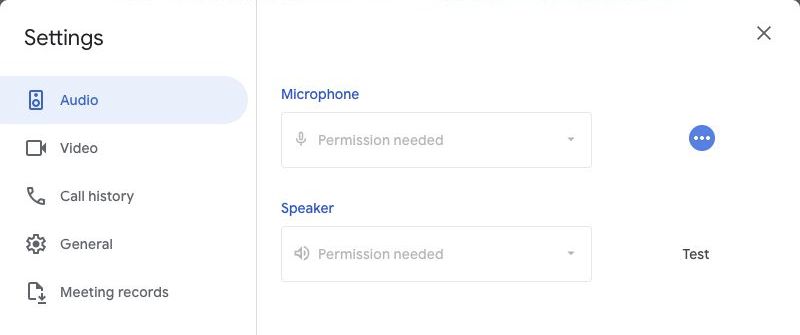
- Tillåt mikrofonåtkomst om webbläsaren frågar. Öppna Inställningar → Ljud.
- Välj under Mikrofon KleenMic Microphone. Håll din vanliga uppspelningsenhet under Högtalare.
- Tala och kontrollera att Meets mikrofonindikator svarar. Gå med i ett privat testsamtal innan du använder inställningarna i ett viktigt möte.
Om du ser Behörighet behövs, tillåt mikrofonåtkomst för Meet och webbläsaren i macOS och ladda sedan om när du uppmanas. Om KleenMic Microphone saknas efter installationen, öppna webbläsaren igen och kontrollera igen. Vår testguide utan kort förklarar hur du kommer igång.
Separera ett routingproblem från ett brusproblem
Svep åt sidan för att se varje kolumn.
| Vad händer | Kolla nästa |
|---|---|
| Ingen hör dig | Ljud av, tillåtelse och vald ingång |
| Rösten fungerar men att skriva är högt | Mikrofonposition och filtrering |
| Bara början på ord försvinner | Ytterligare bearbetnings- och inmatningsnivå |
| Det ändras efter att ett headset återansluts | Ingången vald i båda apparna |
Skriv ner resultatet av varje förändring. Att återgå till ett känt fungerande val är mycket lättare när du inte har ändrat flera kontroller samtidigt.
Upprepa kontrollen där du arbetar
Ett tyst rumstest bekräftar signalvägen. Det bekräftar inte hur väl ett filter hanterar caféet, delade rum eller tangentbord du brukar använda. Upprepa en kort mening i den normala miljön och fråga en lyssnare om förståelighet.
Om problemet följer dig till andra mötesappar, använd Mac-mikrofon checklista. Om det bara visas i Meet, koncentrera dig på webbläsaren, det valda kontot och Meet-ljudinställningarna.
Vanliga frågor
Varför saknas brusreducering?
Tillgänglighet beror på kontot och möteskonfigurationen. Leta efter Studio-ljud också, bekräfta det aktiva Google-kontot och fråga din administratör om det behövs.
Kan jag använda KleenMic utan Meets brusreduceringsinställning?
Ja. Välj KleenMic Microphone som Meets indata efter att ha ställt in KleenMic. Det separata filtret körs innan signalen når mötesappen.
Källor och aktuella detaljer
Detaljer granskade den 20 oktober 2026. Äldre gränssnittsexempel är daterade i deras bildtexter. Appmenyer och plandetaljer kan ändras.


