 KleenMic
Snel antwoord
Open Meet-instellingen → Audio en zoek naar Ruisonderdrukking. Sommige Workspace-accounts met Gemini tonen in plaats daarvan Studio-geluid. Als geen van beide verschijnt, controleer dan of u in aanmerking komt en de instellingen van uw organisatie voordat u problemen met de Mac oplost.
Zoek de huidige audiobediening
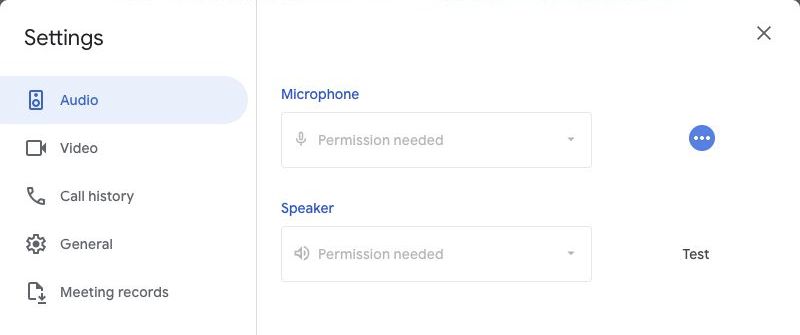
Voordat u deelneemt of tijdens een vergadering, opent u Meer opties → Instellingen → Audio. Schakel Ruisonderdrukking in als deze beschikbaar is. De huidige ondersteuningspagina van Google zegt dat Studio-geluid die instelling vervangt voor Workspace-accounts met Gemini.
Op dezelfde ondersteuningspagina wordt de accountafhankelijke beschikbaarheid beschreven. Controleer welk Google-account actief is, vooral als de browser zowel een persoonlijk als een werkprofiel bevat. Mogelijk moet een beheerder bevestigen welke functie beschikbaar is voor uw organisatie.
Weet wat de controle moet verwijderen
Google beschrijft zijn ruisonderdrukking als een manier om niet-spraakgeluiden, zoals typen, te verminderen. Er staat dat stemmen van een televisie of van mensen in de buurt niet worden geannuleerd. Als dat uw probleem is, kan het herhaaldelijk zoeken naar de schakelaar het probleem niet oplossen.
Houd ook rekening met muziek en instrumenten. Een instelling die bedoeld is om spraak te behouden, kan gewenste niet-spraakaudio onderdrukken. Gebruik de juiste vergaderaudioconfiguratie voor de inhoud die u wilt delen. Zie Google’s begeleiding voor huidige beperkingen.
Als Meet u helemaal niet kan horen
Zorg ervoor dat het geluid van de vergadering niet is gedempt en dat de browser toestemming heeft om de microfoon te gebruiken. Bij een browservergadering kan zowel een sitetoestemming als een macOS-toestemming voor de browser betrokken zijn. Ruisonderdrukking kan geen signaal herstellen dat de vergadering nooit bereikt.
Controleer uw fysieke microfoon in een andere geschikte app. Als het daar werkt, ga dan terug naar de audio-instellingen van Meet en kies expliciet de verwachte invoer. Nadat u de machtigingen hebt gewijzigd, volgt u alle herstart- of herlaadinstructies die door de browser of macOS worden weergegeven.
Gebruik KleenMic als Meet-microfoon
Voor een afzonderlijk microfoonfilter is de eigen annuleringsschakelaar van Meet niet nodig. Kies in KleenMic de fysieke microfoon en schakel ruisverwijdering in. Kies dan KleenMic Microphone in de audio-instellingen van Meet.
Begin met een koptelefoon en een privétest. Houd de extra verwerking van Meet bescheiden, terwijl u het speciale filter controleert en één instelling tegelijk aanpast. Onze installatiehandleiding legt compatibiliteit, installatie en de driedaagse proefperiode uit.

Luister naar KleenMic
Vergelijk KleenMic met de originele luidruchtige invoer. Deze sample is afzonderlijk van Google Meet opgenomen.
Audiovoorbeeld van 10 seconden
Een gecontroleerde mix verwerkt met KleenMic kwaliteit. Dezelfde invoer-, timing- en afspeelversterking. Bronnen en methode.
Kies stap voor stap KleenMic in Google Meet
- Open KleenMic, kies uw fysieke microfoon en schakel ruisverwijdering in.
- Open in uw browser het Meet-voorbeeld voor de vergadering waaraan u wilt deelnemen.
- Sta microfoontoegang toe als de browser daarom vraagt. Open Instellingen → Audio.
- Kies onder Microfoon KleenMic Microphone. Bewaar uw gebruikelijke afspeelapparaat onder Luidspreker.
- Spreek en controleer of de microfoonindicator van Meet reageert. Neem deel aan een privétestgesprek voordat u de configuratie gebruikt tijdens een belangrijke vergadering.
Als u Toestemming nodig ziet, staat u microfoontoegang toe voor Meet en de browser in macOS en laadt u vervolgens opnieuw wanneer daarom wordt gevraagd. Als KleenMic Microphone na de installatie ontbreekt, open dan de browser opnieuw en controleer opnieuw. Onze proefgids zonder kaart legt uit hoe u aan de slag kunt gaan.
Scheid een routeringsprobleem van een ruisprobleem
Veeg zijwaarts om elke kolom te zien.
| Wat gebeurt er | Controleer het volgende |
|---|---|
| Niemand hoort je | Dempen, toestemming en geselecteerde invoer |
| Stem werkt, maar typen is luid | Microfoonpositie en filtering |
| Alleen het begin van woorden verdwijnt | Extra verwerkings- en invoerniveau |
| Dit verandert nadat een headset opnieuw is aangesloten | De ingang die in beide apps is geselecteerd |
Schrijf het resultaat van elke verandering op. Terugkeren naar een bekende werkselectie is veel gemakkelijker als u niet meerdere bedieningselementen tegelijk heeft gewijzigd.
Herhaal de controle waar je werkt
Een test in een stille kamer bevestigt het signaalpad. Het bevestigt niet hoe goed een filter omgaat met het café, de gedeelde kamer of het toetsenbord dat u gewoonlijk gebruikt. Herhaal een korte zin in de normale omgeving en vraag een luisteraar naar de verstaanbaarheid.
Als het probleem u naar andere vergader-apps volgt, gebruikt u de Controlelijst voor Mac-microfoons. Als het alleen in Meet verschijnt, concentreer u dan op de browser, het geselecteerde account en de Meet-audio-instellingen.
Veelgestelde vragen
Waarom ontbreekt ruisonderdrukking?
De beschikbaarheid is afhankelijk van de account- en vergaderingsconfiguratie. Zoek ook naar Studio-geluid, bevestig het actieve Google-account en vraag indien nodig uw beheerder.
Kan ik KleenMic gebruiken zonder de ruisonderdrukkingsinstelling van Meet?
Ja. Selecteer KleenMic Microphone als Meet-invoer na het instellen van KleenMic. Het aparte filter loopt voordat het signaal de vergaderapp bereikt.
Bronnen en actuele details
Details beoordeeld op 20 oktober 2026. Oudere interfacevoorbeelden zijn gedateerd in de bijschriften. App-menu's en abonnementsdetails kunnen veranderen.


