 KleenMic
Resposta rápida
Abra Configurações do Meet → Áudio e procure Cancelamento de ruído. Algumas contas do Workspace com Gemini mostram som do Studio. Se nenhum deles aparecer, verifique a elegibilidade e as configurações da sua organização antes de solucionar problemas no Mac.
Encontre o controle de áudio atual
Antes de entrar ou durante uma reunião, abra Mais opções → Configurações → Áudio. Ative o cancelamento de ruído, se estiver disponível. Página de suporte atual do Google diz que o som do Studio substitui essa configuração para contas do Workspace com Gemini.
A mesma página de suporte descreve a disponibilidade dependente da conta. Verifique qual conta do Google está ativa, especialmente se o navegador contiver um perfil pessoal e de trabalho. Um administrador pode precisar confirmar o recurso disponível para sua organização.
Saiba o que o controle pretende remover
O Google descreve seu cancelamento de ruído como uma forma de reduzir sons que não são de fala, como a digitação. Diz que as vozes de uma televisão ou de pessoas próximas não são canceladas. Se esse for o seu problema, procurar repetidamente o switch pode não resolvê-lo.
Lembre-se também da música e dos instrumentos. Uma configuração destinada a preservar a fala pode suprimir o áudio não falado desejado. Use a configuração de áudio de reunião apropriada para o conteúdo que você precisa compartilhar. Veja Orientação do Google para as limitações atuais.
Se o Meet não conseguir ouvir você
Certifique-se de que o som da reunião esteja ativado e que o navegador tenha permissão para usar o microfone. Uma reunião do navegador pode envolver uma permissão de site e uma permissão macOS para o navegador. O cancelamento de ruído não consegue recuperar um sinal que nunca chega à reunião.
Verifique seu microfone físico em outro aplicativo adequado. Se funcionar, volte às configurações de áudio do Meet e escolha explicitamente a entrada esperada. Após alterar as permissões, siga as instruções de reinicialização ou recarga mostradas pelo navegador ou macOS.
Use KleenMic como microfone do Meet
Um filtro de microfone separado não requer o botão de cancelamento do Meet. No KleenMic, escolha o microfone físico e habilite a remoção de ruído. Então escolha KleenMic Microphone nas configurações de áudio do Meet.
Comece com fones de ouvido e um teste privado. Mantenha o processamento extra do Meet modesto enquanto verifica o filtro dedicado e ajuste uma configuração de cada vez. Nosso guia de configuração explica compatibilidade, instalação e teste de três dias.

Ouça KleenMic
Compare KleenMic com a entrada ruidosa original. Esta amostra foi gravada separadamente do Google Meet.
Amostra de áudio de 10 segundos
Uma mistura controlada processada com qualidade KleenMic. Mesma entrada, tempo e ganho de reprodução. Fontes e método.
Escolha KleenMic em Google Meet passo a passo
- Abra KleenMic, escolha seu microfone físico e habilite a remoção de ruído.
- No seu navegador, abra a visualização do Meet da reunião da qual você pretende participar.
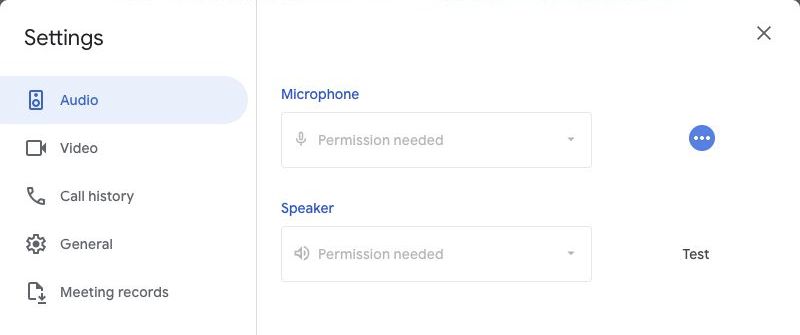
- Permita o acesso ao microfone se o navegador solicitar. Abra Configurações → Áudio.
- Em Microfone, escolha KleenMic Microphone. Mantenha seu dispositivo de reprodução normal em Alto-falante.
- Fale e verifique se o indicador do microfone do Meet responde. Participe de uma chamada de teste privada antes de usar a configuração em uma reunião importante.
Se você vir Permissão necessária, permita o acesso ao microfone do Meet e do navegador em macOS e recarregue conforme solicitado. Se KleenMic Microphone estiver faltando após a instalação, reabra o navegador e verifique novamente. Nosso guia de teste sem cartão explica como começar.
Separe um problema de roteamento de um problema de ruído
Deslize para o lado para ver todas as colunas.
| O que acontece | Verifique a seguir |
|---|---|
| Ninguém te ouve | Mudo, permissão e entrada selecionada |
| A voz funciona, mas a digitação é alta | Posição e filtragem do microfone |
| Apenas o começo das palavras desaparece | Processamento adicional e nível de entrada |
| Ele muda depois de reconectar um fone de ouvido | A entrada selecionada em ambos os aplicativos |
Anote o resultado de cada alteração. Retornar a uma seleção de trabalho conhecida é muito mais fácil quando você não altera vários controles de uma vez.
Repita a verificação onde você trabalha
Um teste em sala silenciosa confirma o caminho do sinal. Isso não confirma quão bem um filtro lida com o café, sala compartilhada ou teclado que você costuma usar. Repita uma frase curta no ambiente normal e pergunte ao ouvinte sobre a inteligibilidade.
Se o problema seguir você para outros aplicativos de reunião, use o Lista de verificação do microfone Mac. Se aparecer apenas no Meet, concentre-se no navegador, na conta selecionada e nas configurações de áudio do Meet.
Perguntas comuns
Por que o cancelamento de ruído está faltando?
A disponibilidade depende da conta e da configuração da reunião. Procure também o som do Studio, confirme a conta Google ativa e pergunte ao seu administrador se necessário.
Posso usar KleenMic sem a configuração de cancelamento de ruído do Meet?
Sim. Selecione KleenMic Microphone como entrada do Meet após configurar KleenMic. O filtro separado é executado antes que o sinal chegue ao aplicativo de reunião.
Fontes e detalhes atuais
Detalhes revisados em 20 de outubro de 2026. Exemplos de interfaces mais antigas estão datados em suas legendas. Os menus de aplicativos e os detalhes do plano podem mudar.


