 KleenMic
respuesta rapida
Abra Configuración de Meet → Audio y busque Cancelación de ruido. Algunas cuentas de Workspace con Gemini muestran sonido de Studio en su lugar. Si no aparece ninguno, verifique la elegibilidad y la configuración de su organización antes de solucionar problemas de Mac.
Encuentra el control de audio actual
Antes de unirse o durante una reunión, abra Más opciones → Configuración → Audio. Habilite la cancelación de ruido si está disponible. La página de soporte actual de Google dice que Studio Sound reemplaza esa configuración para las cuentas de Workspace con Gemini.
La misma página de soporte describe la disponibilidad dependiente de la cuenta. Compruebe qué cuenta de Google está activa, especialmente si el navegador contiene un perfil tanto personal como laboral. Es posible que un administrador necesite confirmar la función disponible para su organización.
Sepa lo que el control debe eliminar
Google describe su cancelación de ruido como una forma de reducir los sonidos ajenos al habla, como los de la escritura. Dice que las voces de un televisor o de personas cercanas no se cancelan. Si ese es su problema, es posible que buscar repetidamente el interruptor no lo resuelva.
Tenga en cuenta también la música y los instrumentos. Una configuración destinada a preservar la voz puede suprimir el audio deseado que no es voz. Utilice la configuración de audio de la reunión adecuada para el contenido que necesita compartir. Ver La guía de Google por las limitaciones actuales.
Si Meet no puede oírte en absoluto
Asegúrese de que la reunión no esté silenciada y que el navegador tenga permiso para usar el micrófono. Una reunión de navegador puede implicar tanto un permiso del sitio como un permiso macOS para el navegador. La cancelación de ruido no puede recuperar una señal que nunca llega a la reunión.
Comprueba tu micrófono físico en otra aplicación adecuada. Si funciona allí, regrese a la configuración de Audio de Meet y elija explícitamente la entrada esperada. Después de cambiar los permisos, siga las instrucciones de reinicio o recarga que muestra el navegador o macOS.
Utilice KleenMic como micrófono de Meet
Un filtro de micrófono independiente no requiere el interruptor de cancelación propio de Meet. En KleenMic, elija el micrófono físico y habilite la eliminación de ruido. Entonces elige KleenMic Microphone en la configuración de audio de Meet.
Comience con auriculares y una prueba privada. Mantenga modesto el procesamiento adicional de Meet mientras verifica el filtro dedicado y ajuste una configuración a la vez. Nuestro guía de configuración explica la compatibilidad, la instalación y la prueba de tres días.

Escuche KleenMic
Compare KleenMic con la entrada ruidosa original. Esta muestra se grabó por separado de Google Meet.
Muestra de audio de 10 segundos
Una mezcla controlada procesada con Calidad KleenMic. Misma ganancia de entrada, sincronización y reproducción. Fuentes y método.
Elige KleenMic en Google Meet paso a paso
- Abra KleenMic, elija su micrófono físico y habilite la eliminación de ruido.
- En su navegador, abra la vista previa de Meet para la reunión a la que desea unirse.
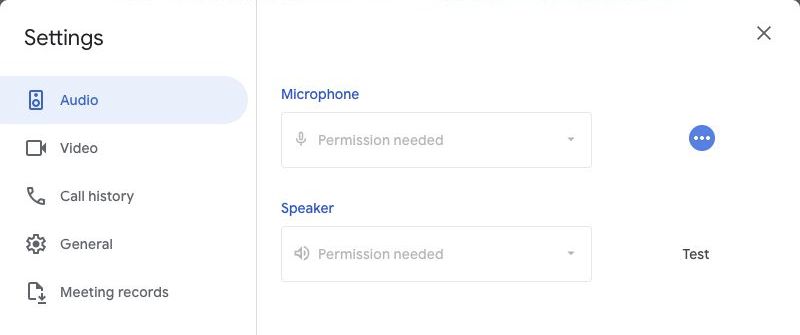
- Permita el acceso al micrófono si el navegador lo solicita. Abra Configuración → Audio.
- En Micrófono, elija KleenMic Microphone. Mantenga su dispositivo de reproducción habitual en Altavoz.
- Habla y comprueba que el indicador del micrófono de Meet responde. Únase a una llamada de prueba privada antes de utilizar la configuración en una reunión importante.
Si ve Se necesita permiso, permita el acceso al micrófono para Meet y el navegador en macOS y luego vuelva a cargarlo según se le solicite. Si falta KleenMic Microphone después de la instalación, vuelva a abrir el navegador y verifique nuevamente. Nuestro guía de prueba sin tarjeta explica cómo empezar.
Separar un problema de enrutamiento de un problema de ruido
Desliza hacia los lados para ver cada columna.
| que pasa | Verifique el siguiente |
|---|---|
| nadie te escucha | Silencio, permiso y entrada seleccionada |
| La voz funciona pero escribir es ruidoso | Posición y filtrado del micrófono. |
| Sólo el comienzo de las palabras desaparece. | Procesamiento adicional y nivel de entrada |
| Cambia después de volver a conectar un auricular. | La entrada seleccionada en ambas aplicaciones. |
Anota el resultado de cada cambio. Volver a una selección de trabajo conocida es mucho más fácil cuando no has cambiado varios controles a la vez.
Repite el control donde trabajas
Una prueba en sala silenciosa confirma la ruta de la señal. No confirma qué tan bien un filtro maneja la cafetería, la sala compartida o el teclado que usa habitualmente. Repita una frase corta en un entorno normal y pregunte a un oyente sobre la inteligibilidad.
Si el problema lo sigue a otras aplicaciones de reuniones, use el Lista de verificación del micrófono Mac. Si aparece solo en Meet, concéntrate en el navegador, la cuenta seleccionada y la configuración de audio de Meet.
Preguntas comunes
¿Por qué falta la cancelación de ruido?
La disponibilidad depende de la cuenta y la configuración de la reunión. Busque también el sonido de Studio, confirme la cuenta activa de Google y pregunte a su administrador si es necesario.
¿Puedo usar KleenMic sin la configuración de cancelación de ruido de Meet?
Sí. Seleccione KleenMic Microphone como entrada de Meet después de configurar KleenMic. El filtro independiente se ejecuta antes de que la señal llegue a la aplicación de la reunión.
Fuentes y detalles actuales
Detalles revisados el 20 de octubre de 2026. Los ejemplos de interfaces más antiguos están fechados en sus títulos. Los menús de aplicaciones y los detalles del plan pueden cambiar.


