 KleenMic
快速解答
打开 Meet 的设置 → 音频并查找降噪。某些 Gemini 的 Workspace 帐户会显示 Studio 声音。如果两者均未出现,请在对 Mac 进行故障排除之前检查资格和您组织的设置。
找到当前的音频控件
在加入之前或会议期间,打开更多选项 → 设置 → 音频。启用噪声消除(如果可用)。 Google 当前的支持页面 说 Studio sound 用 Gemini 取代了 Workspace 帐户的设置。
同一支持页面描述了取决于帐户的可用性。检查哪个 Google 帐户处于活动状态,尤其是当浏览器同时包含个人和工作配置文件时。管理员可能需要确认您的组织可以使用的功能。
了解控件要删除的内容
谷歌将其噪音消除描述为一种减少非语音声音(例如打字声音)的方法。它说电视或附近人的声音不会被取消。如果这是您的问题,反复寻找开关可能无法解决问题。
也要记住音乐和乐器。旨在保留语音的设置可以抑制所需的非语音音频。为您需要共享的内容使用适当的会议音频配置。参见 谷歌的指导 对于当前的限制。
如果 Meet 根本听不到你的声音
确保会议已取消静音并且浏览器有权使用麦克风。浏览器会议可能涉及浏览器的站点权限和 macOS 权限。噪声消除无法恢复从未到达会议的信号。
在另一个合适的应用程序中检查您的物理麦克风。如果有效,请返回 Meet 的音频设置并明确选择所需的输入。更改权限后,请按照浏览器或 macOS 显示的任何重新启动或重新加载说明进行操作。
使用 KleenMic 作为 Meet 的麦克风
单独的麦克风过滤器不需要 Meet 自己的取消开关。在 KleenMic 中,选择物理麦克风并启用噪声消除。然后选择 KleenMic Microphone 在 Meet 的音频设置中。
从耳机和私人测试开始。在检查专用过滤器的同时,保持 Meet 的额外处理适度,并一次调整一项设置。我们的 设置指南 解释兼容性、安装和三天试用。

听 KleenMic
将 KleenMic 与原始噪声输入进行比较。该样本是与 Google Meet 分开记录的。
10 秒音频样本
采用 KleenMic 质量处理的受控混合物。相同的输入、定时和播放增益。 来源和方法.
逐步选择Google Meet中的KleenMic
- 打开 KleenMic,选择您的物理麦克风并启用噪音消除。
- 在浏览器中,打开您要加入的会议的会议预览。
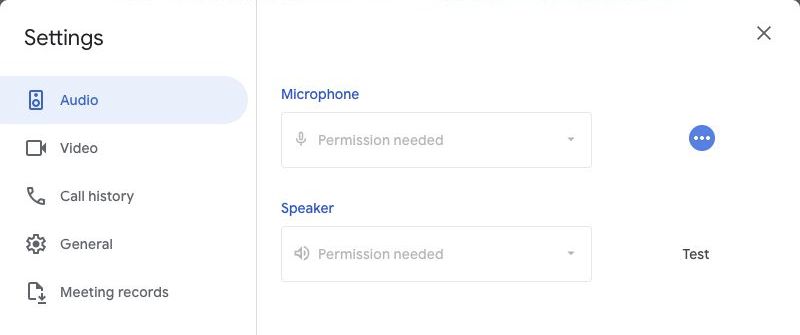
- 如果浏览器询问,则允许访问麦克风。打开设置 → 音频。
- 在麦克风下,选择 KleenMic Microphone。将常用的播放设备放在“扬声器”下。
- 讲话并检查 Meet 的麦克风指示灯是否有响应。在重要会议中使用该设置之前,先加入私人测试通话。
如果您看到需要权限,请在 macOS 中允许 Meet 和浏览器访问麦克风,然后根据提示重新加载。如果安装后缺少KleenMic Microphone,请重新打开浏览器并再次检查。我们的 无卡试用指南 解释如何开始。
将路由问题与噪声问题分开
向侧面滑动即可查看每一列。
| 会发生什么 | 检查下一步 |
|---|---|
| 没有人听到你说话 | 静音、许可和选定的输入 |
| 语音可以,但打字声音很大 | 麦克风位置和过滤 |
| 只有词首消失 | 额外的处理和输入级别 |
| 重新连接耳机后会发生变化 | 在两个应用程序中选择的输入 |
写下每次更改的结果。当您没有同时更改多个控件时,返回到已知的工作选择会容易得多。
重复检查您工作的地方
静室测试可确认信号路径。它并不能确认过滤器对您通常使用的咖啡馆、共享房间或键盘的处理效果如何。在正常环境下重复一个简短的句子,并向听众询问其清晰度。
如果问题伴随您进入其他会议应用程序,请使用 Mac 麦克风清单。如果它仅出现在 Meet 中,请重点关注浏览器、所选帐户和 Meet 音频设置。
常见问题
为什么缺少降噪功能?
可用性取决于帐户和会议配置。还要查找 Studio 声音,确认活动的 Google 帐户,并在必要时询问您的管理员。
如果没有 Meet 的噪音消除设置,我可以使用 KleenMic 吗?
是的。设置 KleenMic 后,选择 KleenMic Microphone 作为 Meet 的输入。单独的过滤器在信号到达会议应用程序之前运行。
来源和当前详细信息
详细信息于 2026 年 10 月 20 日审核。较旧的界面示例在其标题中注明了日期。应用程序菜单和计划详细信息可能会发生变化。


