 KleenMic
Risposta rapida
Apri le Impostazioni di Meet → Audio e cerca Cancellazione del rumore. Alcuni account Workspace con Gemini mostrano invece l'audio di Studio. Se non viene visualizzato nessuno dei due, verifica l'idoneità e le impostazioni della tua organizzazione prima di risolvere il problema del Mac.
Trova il controllo audio corrente
Prima di partecipare o durante una riunione, apri Altre opzioni → Impostazioni → Audio. Enable Noise cancellation if it is available. L'attuale pagina di supporto di Google afferma che l'audio di Studio sostituisce tale impostazione per gli account Workspace con Gemini.
La stessa pagina di supporto descrive la disponibilità dipendente dall'account. Controlla quale account Google è attivo, soprattutto se il browser contiene sia un profilo personale che di lavoro. Potrebbe essere necessario che un amministratore confermi la funzionalità disponibile per la tua organizzazione.
Sapere cosa deve essere rimosso dal controllo
Google descrive la cancellazione del rumore come un modo per ridurre i suoni non vocali, come la digitazione. Dice che le voci provenienti da un televisore o dalle persone vicine non vengono cancellate. Se questo è il tuo problema, cercare ripetutamente l'interruttore potrebbe non risolverlo.
Tieni a mente anche la musica e gli strumenti. Un'impostazione intesa a preservare la voce può sopprimere l'audio non vocale desiderato. Utilizza la configurazione audio della riunione appropriata per il contenuto che devi condividere. Vedi La guida di Google per le limitazioni attuali.
Se Meet non riesce a sentirti affatto
Assicurati che l'audio della riunione sia attivato e che il browser disponga dell'autorizzazione per utilizzare il microfono. Una riunione del browser può comportare sia un'autorizzazione del sito che un'autorizzazione macOS per il browser. La cancellazione del rumore non può recuperare un segnale che non raggiunge mai la riunione.
Controlla il tuo microfono fisico in un'altra app adatta. Se funziona lì, torna alle impostazioni Audio di Meet e scegli esplicitamente l'input previsto. Dopo aver modificato le autorizzazioni, seguire le istruzioni di riavvio o ricaricamento visualizzate dal browser o da macOS.
Utilizza KleenMic come microfono di Meet
Un filtro del microfono separato non richiede l'interruttore di cancellazione di Meet. In KleenMic, scegli il microfono fisico e abilita la rimozione del rumore. Quindi scegli KleenMic Microphone nelle impostazioni audio di Meet.
Inizia con le cuffie e un test privato. Mantieni modesta l'elaborazione extra di Meet mentre controlli il filtro dedicato e regola un'impostazione alla volta. Il nostro guida alla configurazione spiega la compatibilità, l'installazione e la prova di tre giorni.

Ascolta KleenMic
Compare KleenMic with the original noisy input. Questo campione è stato registrato separatamente da Google Meet.
Campione audio di 10 secondi
A controlled mix processed with KleenMic Quality. Stesso ingresso, timing e guadagno di riproduzione. Fonti e metodo.
Scegli KleenMic in Google Meet passo dopo passo
- Apri KleenMic, scegli il tuo microfono fisico e abilita la rimozione del rumore.
- Nel browser, apri l'anteprima di Meet relativa alla riunione a cui intendi partecipare.
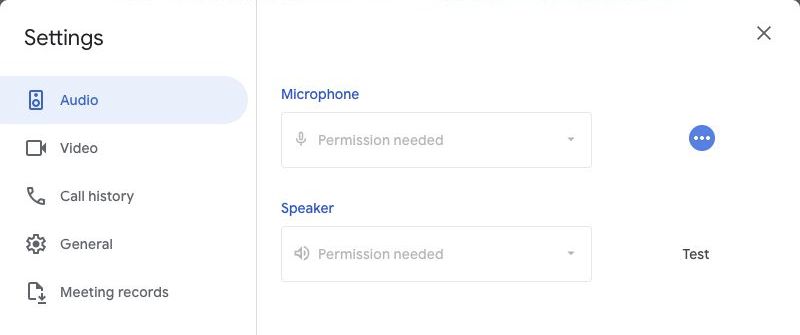
- Consenti l'accesso al microfono se il browser lo richiede. Apri Impostazioni → Audio.
- In Microfonoscegliere KleenMic Microphone. Tieni il tuo solito dispositivo di riproduzione sotto Altoparlante.
- Parla e controlla che l'indicatore del microfono di Meet risponda. Partecipa a una chiamata di prova privata prima di utilizzare la configurazione in una riunione importante.
Se vedi Autorizzazione necessaria, consenti l'accesso al microfono per Meet e il browser in macOS, quindi ricarica come richiesto. Se KleenMic Microphone risulta mancante dopo l'installazione, riaprire il browser e ricontrollare. Il nostro guida alla prova senza carta spiega come iniziare.
Separare un problema di routing da un problema di rumore
Scorri lateralmente per vedere ogni colonna.
| Cosa succede | Controlla dopo |
|---|---|
| Nessuno ti sente | Muto, autorizzazione e ingresso selezionato |
| La voce funziona ma la digitazione è rumorosa | Posizione e filtraggio del microfono |
| Scompare solo l'inizio delle parole | Elaborazione aggiuntiva e livello di input |
| Cambia dopo aver ricollegato l'auricolare | L'ingresso selezionato in entrambe le app |
Annotare il risultato di ogni modifica. Ritornare a una selezione funzionante nota è molto più semplice se non sono stati modificati più controlli contemporaneamente.
Ripeti il controllo dove lavori
Un test in una stanza silenziosa conferma il percorso del segnale. Non conferma quanto bene un filtro gestisce il bar, la stanza condivisa o la tastiera che usi abitualmente. Ripeti una breve frase in un ambiente normale e chiedi all'ascoltatore riguardo all'intelligibilità.
Se il problema ti segue anche in altre app per riunioni, utilizza il file Elenco di controllo del microfono Mac. Se appare solo in Meet, concentrati sul browser, sull'account selezionato e sulle impostazioni audio di Meet.
Domande comuni
Perché manca la cancellazione del rumore?
La disponibilità dipende dall'account e dalla configurazione della riunione. Cerca anche Studio Sound, conferma l'account Google attivo e chiedi al tuo amministratore se necessario.
Posso utilizzare KleenMic senza l'impostazione di cancellazione del rumore di Meet?
SÌ. Seleziona KleenMic Microphone come input di Meet dopo aver configurato KleenMic. Il filtro separato viene eseguito prima che il segnale raggiunga l'app per riunioni.
Fonti e dettagli attuali
Dettagli rivisti il 20 ottobre 2026. Gli esempi di interfaccia più vecchi sono datati nelle didascalie. I menu delle app e i dettagli del piano possono cambiare.


