 KleenMic
Risposta rapida
Nelle impostazioni desktop di Zoom, apri Audio, scegli Rimozione rumore in Modalità microfono e inizia con Soppressione automatica del rumore di fondo. Se utilizzi KleenMic, seleziona KleenMic Microphone come input di Zoom.
Utilizza KleenMic in Zoom passo dopo passo
- Apri KleenMic e seleziona il microfono fisico in cui parli.
- Abilita la rimozione del rumore. Lascia disattivata la modalità test live per la riunione.
- Apri Zoom Impostazioni → Audio. In Microfonoselezionare KleenMic Microphone.
- Mantieni le cuffie o gli altoparlanti selezionati in Altoparlante.
- Utilizza il test del microfono di Zoom o una chiamata privata per verificare che la tua voce raggiunga la riunione.
Durante una riunione, la freccia accanto al controllo Audio o microfono apre le scelte di input. Seleziona KleenMic Microphone se Zoom ha modificato gli input. Inizia con il prova di tre giorni, senza carta di credito richiesta, se non hai ancora installato KleenMic.
Trova i controlli del rumore di Zoom
La corrente Istruzioni per Zoom desktop inserisci questi controlli in Impostazioni → Audio. Seleziona Rimozione del rumore nelle modalità Microfono, quindi utilizzare la Soppressione del rumore di fondo. Inizia con Automatico; modificare il livello solo se la chiamata ne ha ancora bisogno.
Zoom offre anche suono originale per musicisti. Questo è un obiettivo diverso: preservare una gamma sonora più ampia. Non è il solito punto di partenza per un normale incontro parlato. Le etichette dei menu possono cambiare con la versione dell'app, quindi utilizza la pagina di supporto di Zoom se le tue impostazioni sembrano diverse.
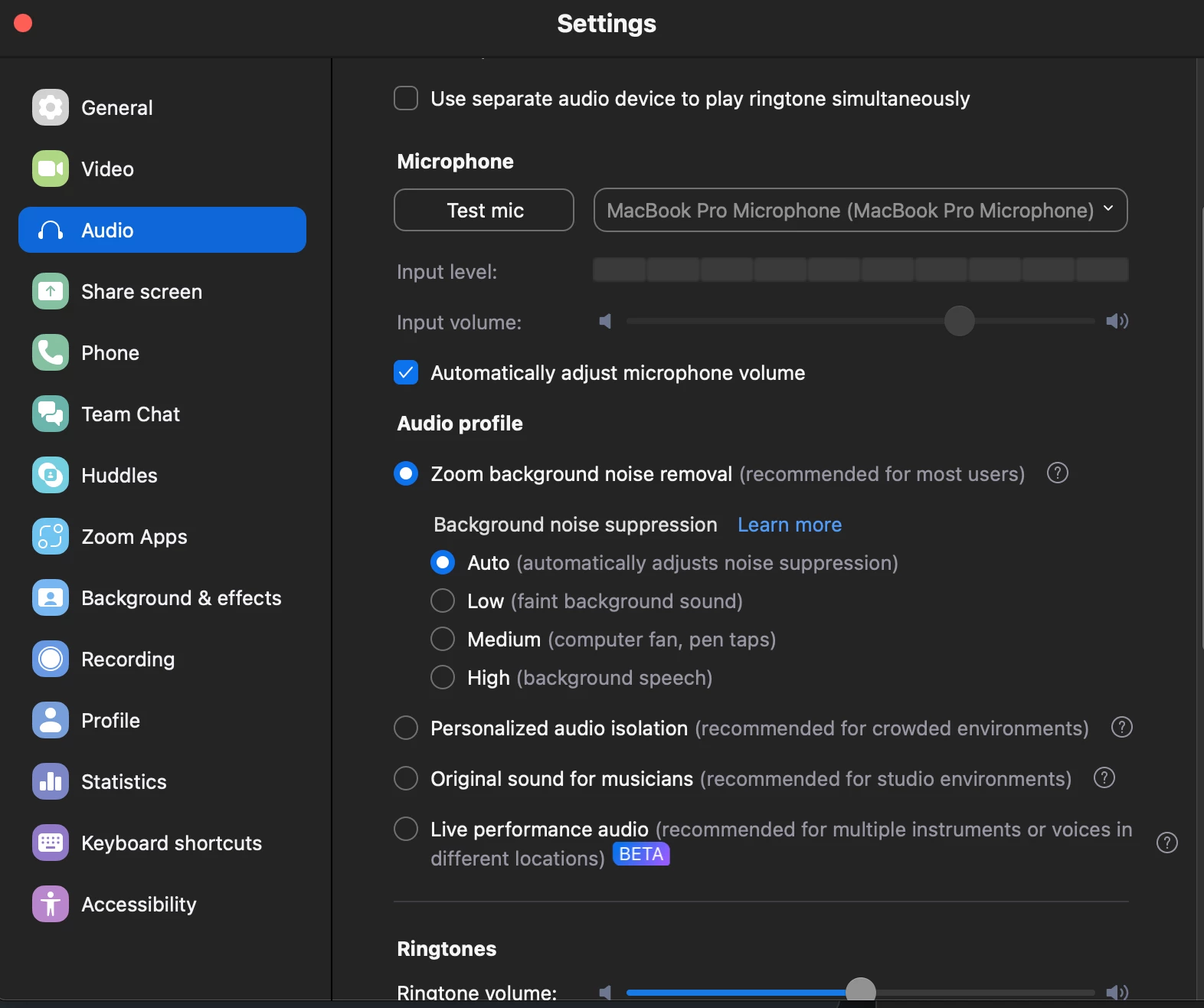
Confermare l'input prima di modificare la qualità
Un Mac può offrire il microfono integrato, le cuffie, il microfono del display e diversi ingressi virtuali contemporaneamente. Parla vicino al microfono che intendi utilizzare e osserva il livello di ingresso di Zoom. Se lo strumento reagisce appena, conferma di aver selezionato il dispositivo corretto e che sia collegato.
Quando utilizzi KleenMic, prendi il microfono fisico all'interno di KleenMic e KleenMic Microphone in Zoom. Il microfono reale non deve essere selezionato in entrambe le posizioni se si prevede che Zoom riceva il segnale elaborato da KleenMic.

Controllare il rumore e il parlato separatamente
Partecipa a una riunione di prova privata con un altro dispositivo utilizzando le cuffie o chiedi a qualcuno di aiutarti con un breve controllo. Per prima cosa leggi una frase completa in una stanza tranquilla. Quindi ripetere durante la digitazione. Infine, utilizza il suono di sottofondo che normalmente causa problemi.
Mantieni una distanza costante dal microfono. Ascolta la prima consonante di ogni frase, le parole tranquille e la fine delle parole. Un'impostazione che rende silenziose le pause ma rimuove parti del discorso è troppo aggressiva per tale impostazione.
Ascolta KleenMic
Listen for keyboard clicks and complete words. Questo è un campione KleenMic, registrato separatamente da Zoom.
Campione audio di 10 secondi
A controlled mix processed with KleenMic Quality. Stesso ingresso, timing e guadagno di riproduzione. Fonti e metodo.
Se la tua voce sembra sottile o robotica
Inizia semplificando l'elaborazione. Confronta l'impostazione normale di Zoom con un filtro dedicato, modificando un solo controllo tra i test. Se Zoom riceve un input già filtrato, prova un'impostazione Zoom più delicata e ascolta di nuovo.
Confronta anche un microfono cablato o integrato se ne hai uno disponibile. Un diverso ingresso fisico può rivelare se il problema inizia nella connessione del microfono o appare dopo il filtraggio. Non cambiare microfono, stanza e filtro insieme altrimenti il risultato diventa difficile da interpretare.
Se la digitazione viene ancora eseguita
Se possibile, allontana il microfono dalla tastiera e avvicinalo alla bocca. Le vibrazioni sulla scrivania e i clic nell'aria richiedono soluzioni diverse: un supporto stabile o un tappetino da scrivania possono aiutare il primo, mentre il posizionamento può migliorare l'equilibrio tra la tua voce e il secondo.
Il nostro guida al rumore della tastiera passa attraverso un controllo controllato. Il parlato a voce più alta non dovrebbe essere l'unico modo per rendere utilizzabile una chiamata; puntare ad una posizione comoda e ad un ambiente che mantenga intatto il linguaggio ordinario.
Prima del vero incontro
- Lascia la modalità test disattivata una volta terminato l'ascolto.
- Ricollega le tue solite cuffie e ricontrolla la selezione del microfono di Zoom.
- Conferma che l'audio sia disattivato quando vuoi parlare.
- Mantieni disponibile il microfono funzionante precedente come riserva.
Se Zoom non riesce a sentire alcun input, seguire le istruzioni guida alla risoluzione dei problemi del microfono prima di aggiungere ulteriore soppressione.
Domande comuni
Dovrei sempre scegliere la massima soppressione del rumore Zoom?
Inizia con Auto e ascolta. Un'impostazione più forte è utile solo se riduce il suono indesiderato preservando le parole che desideri che le persone ascoltino.
Perché Zoom suona invariato dopo l'installazione di KleenMic?
Controlla il microfono selezionato di Zoom. È necessario utilizzare KleenMic Microphone anziché direttamente il microfono fisico.
Fonti e dettagli attuali
Dettagli rivisti il 20 ottobre 2026. Gli esempi di interfaccia più vecchi sono datati nelle didascalie. I menu delle app e i dettagli del piano possono cambiare.


