 KleenMic
إجابة سريعة
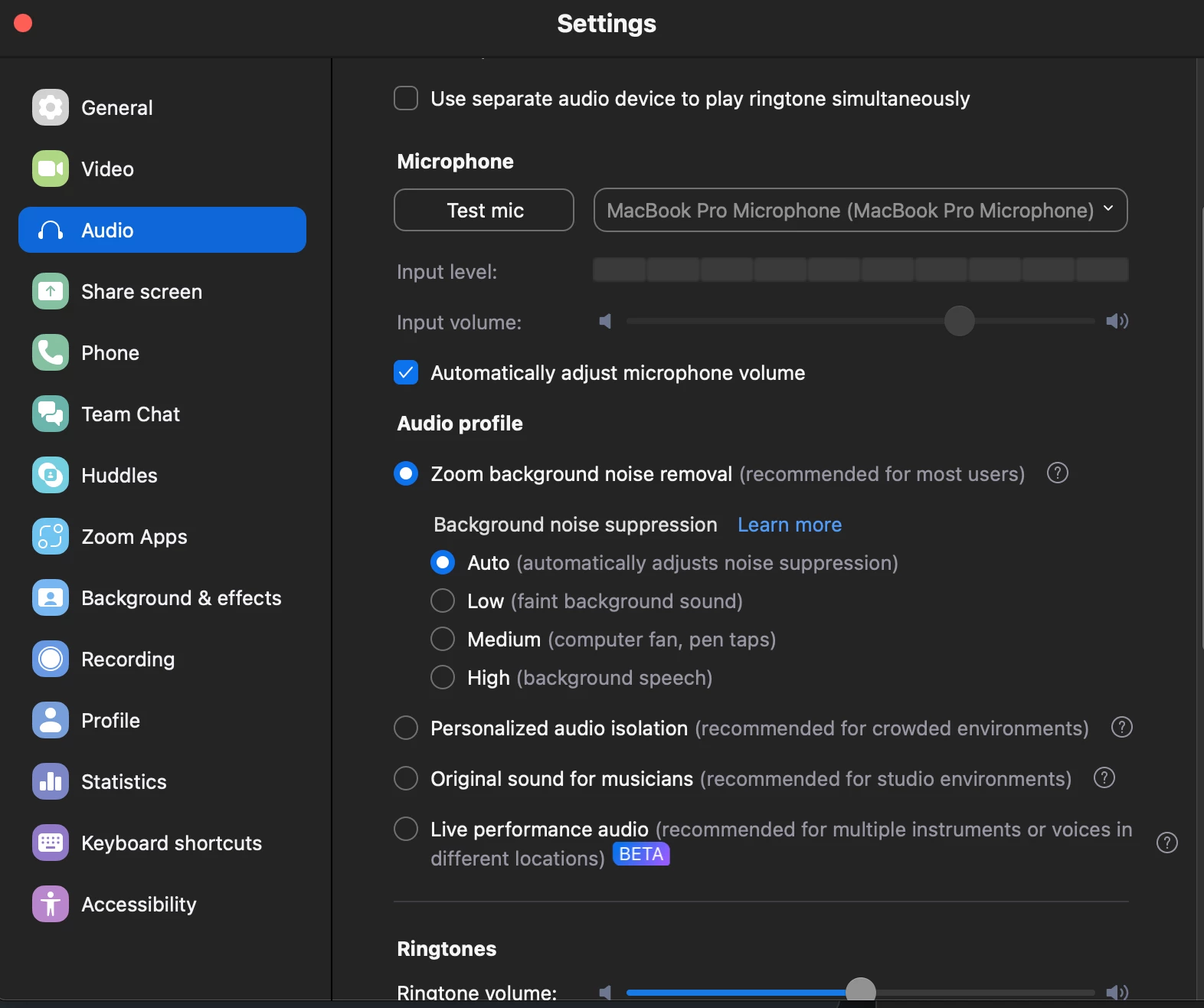
في إعدادات سطح المكتب Zoom، افتح الصوت، واختر إزالة الضوضاء ضمن أوضاع الميكروفون وابدأ بقمع ضوضاء الخلفية تلقائيًا. إذا كنت تستخدم KleenMic، فحدد KleenMic Microphone كمدخل Zoom.
استخدم KleenMic في Zoom خطوة بخطوة
- افتح KleenMic وحدد الميكروفون الفعلي الذي تتحدث فيه.
- تمكين إزالة الضوضاء. اترك وضع الاختبار المباشر معطلاً للاجتماع.
- افتح Zoom الإعدادات → الصوت. ضمن الميكروفون، حدد KleenMic Microphone.
- احتفظ بسماعات الرأس أو مكبرات الصوت محددة ضمن مكبر الصوت.
- استخدم اختبار ميكروفون Zoom أو مكالمة خاصة للتأكد من وصول صوتك إلى الاجتماع.
أثناء الاجتماع، يفتح السهم الموجود بجوار عنصر التحكم في الصوت أو الميكروفون خيارات الإدخال. حدد KleenMic Microphone هناك إذا تم تغيير Zoom المدخلات. ابدأ بـ تجربة لمدة ثلاثة أيام، دون الحاجة إلى بطاقة ائتمان، إذا لم تقم بتثبيت KleenMic بعد.
ابحث عن عناصر التحكم في الضوضاء الخاصة بـ Zoom
الحالي Zoom تعليمات سطح المكتب ضع عناصر التحكم هذه ضمن الإعدادات → الصوت. اختر إزالة الضوضاء في أوضاع الميكروفون، ثم استخدم ميزة منع ضوضاء الخلفية. ابدأ بالتلقائي؛ قم بتغيير المستوى فقط إذا كانت المكالمة لا تزال بحاجة إليه.
Zoom يقدم أيضًا الصوت الأصلي للموسيقيين. وهذا هدف مختلف: الحفاظ على نطاق أوسع من الصوت. إنها ليست نقطة البداية المعتادة لاجتماع منطوق عادي. يمكن أن تتغير تسميات القائمة مع إصدار التطبيق، لذا استخدم صفحة دعم Zoom إذا كانت إعداداتك تبدو مختلفة.
قم بتأكيد الإدخال قبل تغيير الجودة
يمكن أن يوفر جهاز Mac الميكروفون المدمج وسماعة الرأس وميكروفون العرض والعديد من المدخلات الافتراضية في وقت واحد. تحدث بالقرب من الميكروفون الذي تنوي استخدامه وشاهد مستوى إدخال Zoom. إذا كان جهاز القياس يتفاعل بالكاد، فتأكد من أنك حددت الجهاز الصحيح وأنه متصل.
عند استخدام KleenMic، اختر الميكروفون الفعلي الموجود بداخل KleenMic و KleenMic Microphone في Zoom. لا ينبغي تحديد الميكروفون الحقيقي في كلا المكانين إذا كنت تتوقع Zoom لتلقي إشارة KleenMic المعالجة.

تحقق من الضوضاء والكلام بشكل منفصل
انضم إلى اجتماع اختبار خاص باستخدام جهاز آخر باستخدام سماعات الرأس، أو اطلب من شخص ما المساعدة في إجراء فحص قصير. اقرأ أولاً جملة كاملة في غرفة هادئة. ثم كرر أثناء الكتابة. وأخيرا، استخدم صوت الخلفية الذي عادة ما يسبب المتاعب.
حافظ على مسافة ثابتة بينك وبين الميكروفون. الاستماع إلى الحرف الساكن الأول من كل جملة والكلمات الهادئة ونهايات الكلمات. يعد الإعداد الذي يجعل التوقف مؤقتًا صامتًا ولكنه يزيل أجزاء من كلامك عدوانيًا للغاية بالنسبة لهذا الإعداد.
استمع إلى KleenMic
استمع لنقرات لوحة المفاتيح والكلمات الكاملة. هذه عينة KleenMic، مسجلة بشكل منفصل عن Zoom.
عينة صوتية مدتها 10 ثوانٍ
مزيج متحكم فيه تمت معالجته بجودة KleenMic. نفس المدخلات والتوقيت وكسب التشغيل. المصادر والطريقة.
إذا كان صوتك يبدو رقيقًا أو آليًا
ابدأ بتبسيط المعالجة. قارن الإعداد الطبيعي لـ Zoom مع مرشح واحد مخصص، مع تغيير عنصر تحكم واحد فقط بين الاختبارات. إذا كان Zoom يتلقى مدخلات تمت تصفيتها بالفعل، فجرب إعداد Zoom ألطف واستمع مرة أخرى.
قارن أيضًا بين الميكروفون السلكي أو المدمج إذا كان لديك ميكروفون متاح. يمكن أن يكشف إدخال فعلي مختلف ما إذا كانت المشكلة تبدأ في اتصال الميكروفون أو تظهر بعد التصفية. لا تقم بتغيير الميكروفون والغرفة والفلتر معًا وإلا يصبح من الصعب تفسير النتيجة.
إذا كانت الكتابة لا تزال تأتي من خلال
انقل الميكروفون بعيدًا عن لوحة المفاتيح وأقرب إلى فمك حيث يكون ذلك عمليًا. يحتاج اهتزاز المكتب والنقرات المحمولة جواً إلى إصلاحات مختلفة: يمكن أن يساعد الحامل الثابت أو بساط المكتب في الحل الأول، بينما يمكن أن يؤدي تحديد الموضع إلى تحسين التوازن بين صوتك والثاني.
لدينا دليل ضجيج لوحة المفاتيح يمشي من خلال فحص خاضع للرقابة. لا ينبغي أن يكون الكلام بصوت أعلى هو الطريقة الوحيدة لجعل المكالمة قابلة للاستخدام؛ استهدف وضعًا مريحًا وإعدادًا يحافظ على سلامة الكلام العادي.
قبل اللقاء الحقيقي
- اترك وضع الاختبار متوقفًا بمجرد الانتهاء من الاستماع.
- أعد توصيل سماعة الرأس المعتادة وأعد التحقق من اختيار ميكروفون Zoom.
- تأكد من إيقاف تشغيل كتم الصوت عندما تريد التحدث.
- احتفظ بميكروفون العمل السابق متاحًا كبديل.
إذا لم يتمكن Zoom من سماع أي إدخال، فاتبع دليل استكشاف أخطاء الميكروفون وإصلاحها قبل إضافة المزيد من القمع.
الأسئلة الشائعة
هل يجب أن أختار دائمًا أعلى مستوى من Zoom لقمع الضوضاء؟
ابدأ بالتلقائي واستمع. يكون الإعداد الأقوى مفيدًا فقط إذا كان يقلل الصوت غير المرغوب فيه مع الحفاظ على الكلمات التي تريد أن يسمعها الأشخاص.
لماذا لا يتغير صوت Zoom بعد تثبيت KleenMic؟
تحقق من الميكروفون المحدد لـ Zoom. يحتاج إلى استخدام KleenMic Microphone بدلاً من الميكروفون الفعلي مباشرةً.
المصادر والتفاصيل الحالية
تمت مراجعة التفاصيل في 20 أكتوبر 2026. تم تأريخ أمثلة الواجهة الأقدم في التسميات التوضيحية الخاصة بها. يمكن أن تتغير قوائم التطبيقات وتفاصيل الخطة.


