 KleenMic
Réponse rapide
Dans les paramètres du bureau de Zoom, ouvrez Audio, choisissez Suppression du bruit sous Modes microphone et commencez par Suppression automatique du bruit de fond. Si vous utilisez KleenMic, sélectionnez KleenMic Microphone comme entrée de Zoom.
Utilisez KleenMic dans Zoom étape par étape
- Ouvrez KleenMic et sélectionnez le microphone physique dans lequel vous parlez.
- Activez la suppression du bruit. Laissez le mode test en direct désactivé pour la réunion.
- Ouvrez Paramètres Zoom → Audio. Sous Microphone, sélectionnez KleenMic Microphone.
- Gardez vos écouteurs ou haut-parleurs sélectionnés sous Haut-parleur.
- Utilisez le test du microphone de Zoom ou un appel privé pour vérifier que votre voix parvient à la réunion.
Lors d'une réunion, la flèche à côté de la commande Audio ou microphone ouvre les choix de saisie. Sélectionnez-y KleenMic Microphone si Zoom a modifié les entrées. Commencez par le essai de trois jours, sans carte de crédit requise, si vous n'avez pas encore installé KleenMic.
Retrouvez les contrôles de bruit de Zoom
Le courant Instructions de bureau Zoom placez ces commandes sous Paramètres → Audio. Sélectionnez Suppression du bruit en modes Microphone, puis utilisez la suppression du bruit de fond. Commencez par Auto ; modifiez le niveau uniquement si l'appel en a encore besoin.
Zoom propose également un son original pour les musiciens. L’objectif est différent : préserver une gamme sonore plus large. Ce n’est pas le point de départ habituel d’une réunion orale ordinaire. Les étiquettes de menu peuvent changer avec la version de l'application, alors utilisez la page d'assistance de Zoom si vos paramètres semblent différents.
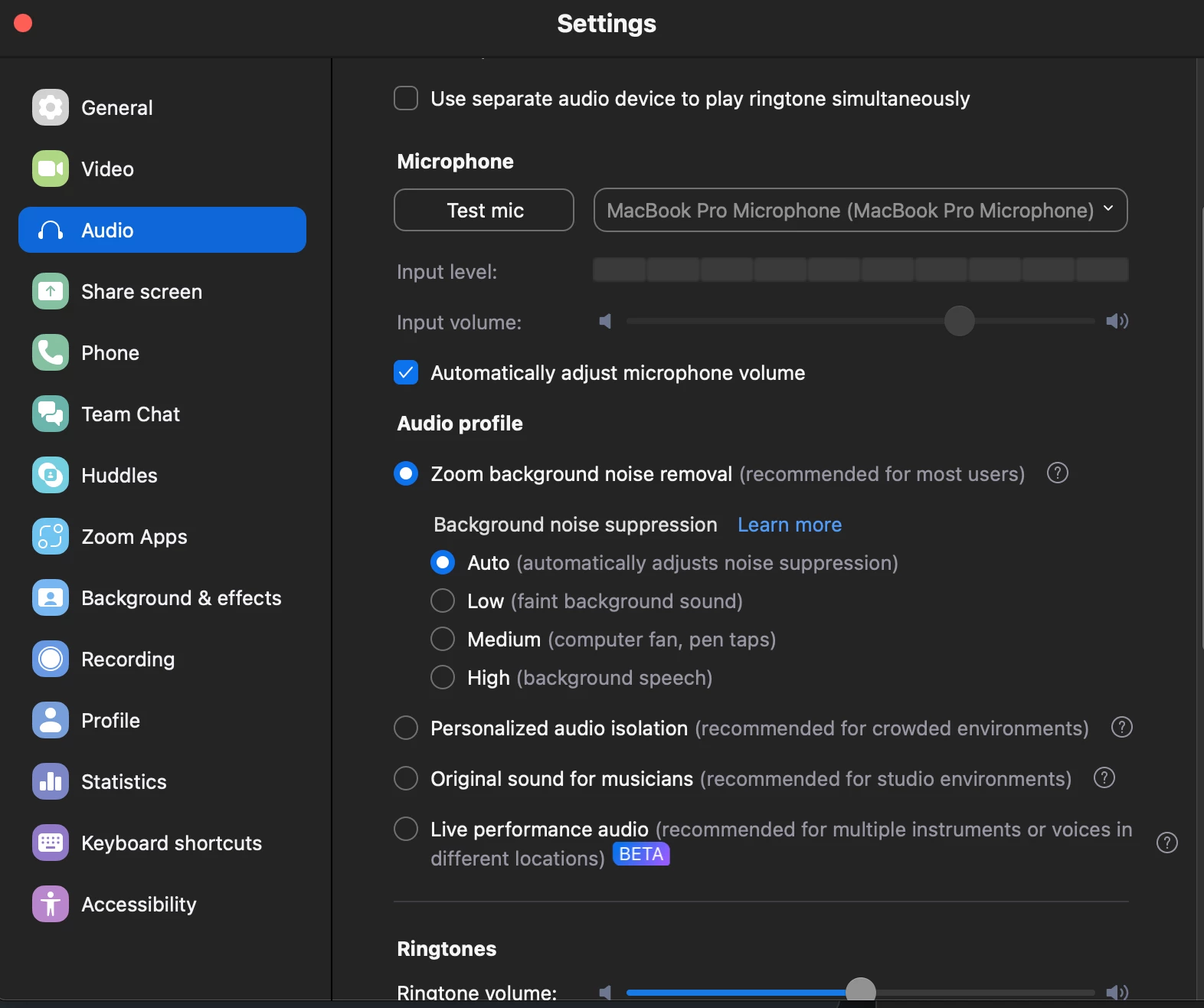
Confirmez la saisie avant de modifier la qualité
Un Mac peut proposer son microphone intégré, un casque, un microphone d'affichage et plusieurs entrées virtuelles à la fois. Parlez près du microphone que vous avez l’intention d’utiliser et surveillez le niveau d’entrée de Zoom. Si le lecteur réagit à peine, confirmez que vous avez sélectionné le bon appareil et qu'il est connecté.
Lorsque vous utilisez KleenMic, choisissez votre microphone physique à l'intérieur de KleenMic et KleenMic Microphone dans Zoom. Le vrai microphone ne doit pas être sélectionné aux deux endroits si vous vous attendez à ce que Zoom reçoive le signal traité de KleenMic.

Vérifiez le bruit et la parole séparément
Rejoignez une réunion de test privée avec un autre appareil à l'aide d'écouteurs ou demandez à quelqu'un de vous aider pour une brève vérification. Lisez d’abord une phrase complète dans une pièce calme. Puis répétez en tapant. Enfin, utilisez le bruit de fond qui cause normalement des problèmes.
Gardez une distance constante par rapport au microphone. Écoutez la première consonne de chaque phrase, les mots calmes et la fin des mots. Un paramètre qui rend les pauses silencieuses mais supprime des parties de votre discours est trop agressif pour cette configuration.
Écoutez KleenMic
Écoutez les clics du clavier et complétez les mots. Il s'agit d'un échantillon de KleenMic, enregistré séparément de Zoom.
Échantillon audio de 10 secondes
Un mélange contrôlé traité avec la qualité KleenMic. Même gain d’entrée, de timing et de lecture. Sources et méthode.
Si votre voix semble fine ou robotique
Commencez par simplifier le traitement. Comparez le paramètre normal de Zoom avec un filtre dédié, en modifiant un seul contrôle entre les tests. Si Zoom reçoit une entrée déjà filtrée, essayez un réglage Zoom plus doux et écoutez à nouveau.
Comparez également un microphone filaire ou intégré si vous en avez un disponible. Une entrée physique différente peut révéler si le problème commence dans la connexion du microphone ou apparaît après le filtrage. Ne changez pas votre micro, votre pièce et votre filtre ensemble sinon le résultat devient difficile à interpréter.
Si la saisie réussit toujours
Éloignez le microphone du clavier et rapprochez-le de votre bouche lorsque cela est possible. Les vibrations du bureau et les clics aériens nécessitent des solutions différentes : un support stable ou un sous-main peut aider le premier, tandis que le placement peut améliorer l'équilibre entre votre voix et le second.
Notre guide sur le bruit du clavier passe par un contrôle contrôlé. Une parole plus forte ne devrait pas être le seul moyen de rendre un appel utilisable ; Visez une position confortable et un cadre qui préserve intacte la parole ordinaire.
Avant la vraie rencontre
- Désactivez le mode test une fois l’écoute terminée.
- Reconnectez votre casque habituel et revérifiez la sélection du microphone de Zoom.
- Confirmez que la sourdine est désactivée lorsque vous souhaitez parler.
- Gardez votre ancien microphone fonctionnel à disposition comme solution de secours.
Si Zoom n’entend aucune entrée, suivez les instructions guide de dépannage du microphone avant d'ajouter plus de suppression.
Questions courantes
Dois-je toujours choisir la suppression du bruit Zoom la plus élevée ?
Commencez par Auto et écoutez. Un réglage plus fort n'est utile que s'il réduit le son indésirable tout en préservant les mots que vous souhaitez que les gens entendent.
Pourquoi Zoom sonne-t-il inchangé après l'installation de KleenMic ?
Vérifiez le microphone sélectionné par Zoom. Il doit utiliser KleenMic Microphone plutôt que directement votre microphone physique.
Sources et détails actuels
Détails révisés le 20 octobre 2026. Les exemples d'interfaces plus anciens sont datés dans leurs légendes. Les menus des applications et les détails du forfait peuvent changer.


