 KleenMic
Hızlı cevap
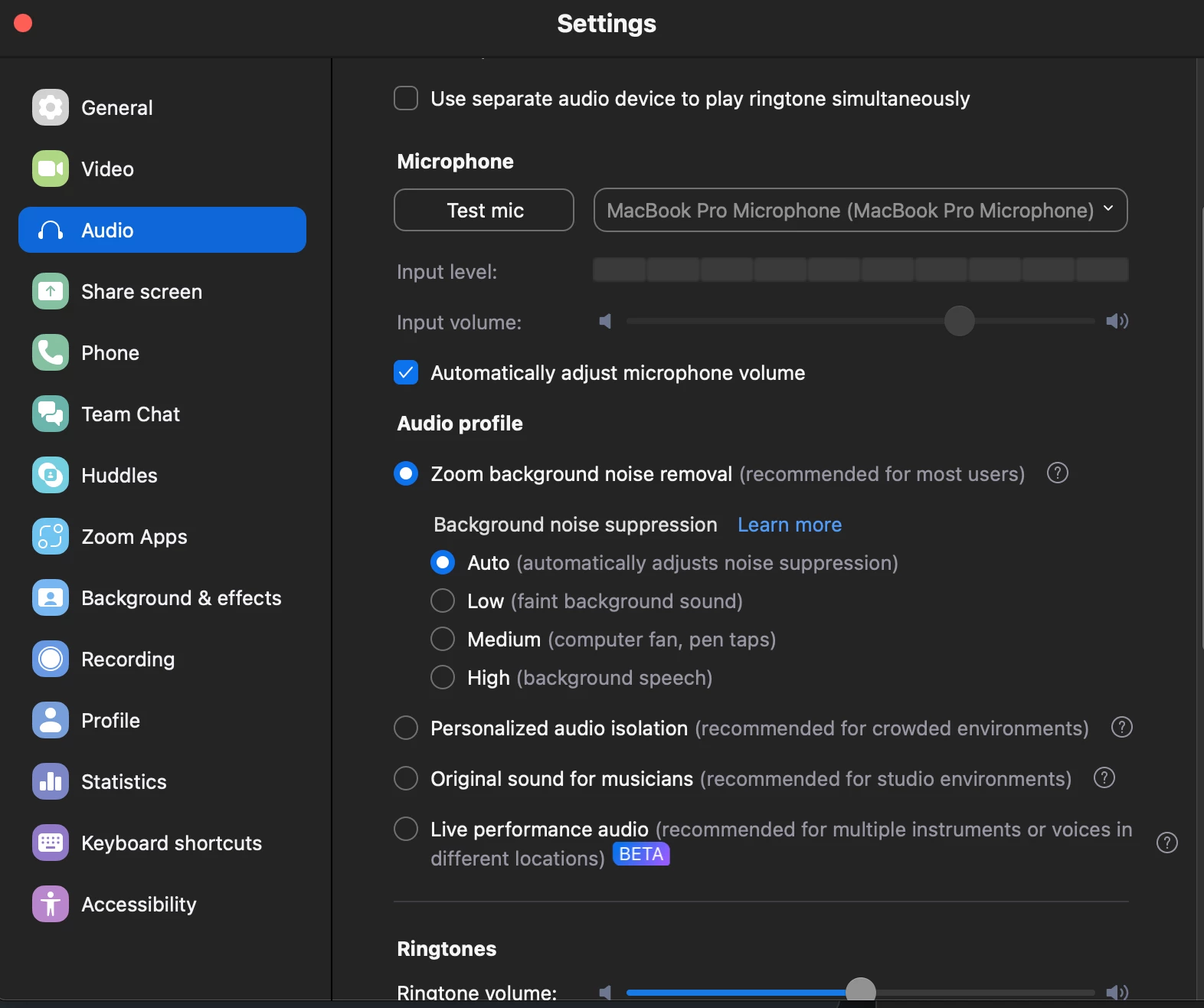
Zoom'nin masaüstü ayarlarında Ses'i açın, Mikrofon modları altında Gürültü giderme'yi seçin ve Otomatik arka plan gürültüsünü bastırma ile başlayın. KleenMic kullanıyorsanız, Zoom'nin girişi olarak KleenMic Microphone'yi seçin.
Zoom'de KleenMic'yi adım adım kullanın
- KleenMic'yi açın ve konuştuğunuz fiziksel mikrofonu seçin.
- Gürültü gidermeyi etkinleştirin. Toplantı için Canlı Test Modunu kapalı bırakın.
- Zoom Ayarlar → Ses'i açın. Mikrofon altında öğesini seçin KleenMic Microphone.
- Kulaklıklarınızı veya hoparlörlerinizi Hoparlör altında seçili tutun.
- Sesinizin toplantıya ulaşıp ulaşmadığını kontrol etmek için Zoom'nin mikrofon testini veya özel aramayı kullanın.
Toplantı sırasında Ses veya mikrofon kontrolünün yanındaki ok giriş seçeneklerini açar. Zoom girişleri değiştirmişse burada KleenMic Microphone seçeneğini seçin. Şununla başla: kredi kartı gerekmeden üç günlük denemeKleenMic'i henüz yüklemediyseniz.
Zoom'nin gürültü kontrollerini bulun
mevcut Zoom masaüstü talimatları bu kontrolleri Ayarlar → Ses altına yerleştirin. Seç Gürültü giderme Mikrofon modlarında, ardından Arka plan gürültüsünü bastırmayı kullanın. Otomatik ile başlayın; seviyeyi yalnızca aramanın hala buna ihtiyacı varsa değiştirin.
Zoom ayrıca müzisyenler için Orijinal ses sunar. Bu farklı bir hedef: daha geniş bir ses aralığını korumak. Sıradan bir sözlü toplantının olağan başlangıç noktası değildir. Menü etiketleri uygulama sürümüne göre değişebilir; bu nedenle ayarlarınız farklı görünüyorsa Zoom'nin destek sayfasını kullanın.
Kaliteyi değiştirmeden önce girişi onaylayın
Bir Mac, yerleşik mikrofonunu, kulaklığını, ekran mikrofonunu ve birkaç sanal girişi aynı anda sunabilir. Kullanmayı düşündüğünüz mikrofonun yanında konuşun ve Zoom'nin giriş seviyesini izleyin. Ölçüm cihazı zar zor tepki veriyorsa doğru cihazı seçtiğinizi ve cihazın bağlı olduğunu onaylayın.
KleenMic kullanırken, KleenMic içindeki fiziksel mikrofonunuzu seçin ve KleenMic Microphone Zoom'de. Zoom'nin KleenMic'nin işlenmiş sinyalini almasını bekliyorsanız gerçek mikrofon her iki yerde de seçilmemelidir.

Gürültüyü ve konuşmayı ayrı ayrı kontrol edin
Kulaklık kullanarak başka bir cihazla özel bir test toplantısına katılın veya birinden kısa bir kontrol için yardım isteyin. Önce sessiz bir odada bir cümlenin tamamını okuyun. Daha sonra yazarken tekrarlayın. Son olarak normalde sorun yaratan arka plan sesini kullanın.
Mikrofonla aranızdaki mesafeyi sabit tutun. Her cümlenin ilk ünsüz harfini, sessiz kelimeleri ve kelimelerin sonlarını dinleyin. Duraklamaları sessiz hale getiren ancak konuşmanızın bazı kısımlarını kaldıran bir ayar, bu kurulum için çok agresiftir.
Listen to KleenMic
Klavye tıklamalarını ve kelimeleri tamamlamayı dinleyin. Bu bir KleenMic örneğidir ve Zoom'den ayrı olarak kaydedilmiştir.
10 saniyelik ses örneği
KleenMic Kalitede işlenen kontrollü karışım. Aynı giriş, zamanlama ve oynatma kazancı. Kaynaklar ve yöntem.
Sesiniz zayıf veya robotik geliyorsa
İşlemeyi basitleştirerek başlayın. Zoom'nin normal ayarını, testler arasında yalnızca bir kontrolü değiştirerek özel bir filtreyle karşılaştırın. Zoom zaten filtrelenmiş bir giriş alıyorsa, daha yumuşak bir Zoom ayarını deneyin ve tekrar dinleyin.
Ayrıca elinizde varsa kablolu veya yerleşik bir mikrofonu da karşılaştırın. Farklı bir fiziksel giriş, sorunun mikrofon bağlantısında mı başladığını yoksa filtrelemeden sonra mı ortaya çıktığını ortaya çıkarabilir. Mikrofonunuzu, odanızı ve filtrenizi birlikte değiştirmeyin, aksi takdirde sonucun yorumlanması zorlaşır.
Yazma işlemi hâlâ devam ediyorsa
Mikrofonu klavyeden uzaklaştırın ve mümkün olduğunca ağzınıza yaklaştırın. Masa titreşimi ve havadan gelen tıklamalar farklı düzeltmeler gerektirir: Sabit bir stand veya masa altlığı ilkine yardımcı olabilir, yerleştirme ise sesiniz ile ikincisi arasındaki dengeyi iyileştirebilir.
Bizim klavye gürültü kılavuzu kontrollü bir kontrolden geçiyor. Bir çağrıyı kullanılabilir hale getirmenin tek yolu daha yüksek sesle konuşmak olmamalıdır; Rahat bir pozisyon ve sıradan konuşmayı sağlam tutacak bir ortam hedefleyin.
Gerçek toplantıdan önce
- Dinlemeyi bitirdikten sonra Test Modunu kapalı bırakın.
- Her zamanki kulaklığınızı yeniden bağlayın ve Zoom'nin mikrofon seçimini yeniden kontrol edin.
- Konuşmak istediğinizde sessizin kapalı olduğunu onaylayın.
- Önceki çalışan mikrofonunuzu yedek olarak kullanılabilir durumda tutun.
Zoom herhangi bir girişi duyamıyorsa aşağıdaki adımları izleyin mikrofon sorun giderme kılavuzu daha fazla bastırma eklemeden önce.
Sık sorulan sorular
Her zaman en yüksek Zoom gürültü bastırmayı mı seçmeliyim?
Otomatik ile başlayın ve dinleyin. Daha güçlü bir ayar, yalnızca istenmeyen sesleri azaltırken insanların duymasını istediğiniz kelimeleri koruduğu takdirde kullanışlıdır.
KleenMic yüklendikten sonra neden Zoom sesi değişmiyor?
Zoom’nin seçilen mikrofonunu kontrol edin. Doğrudan fiziksel mikrofonunuz yerine KleenMic Microphone kullanması gerekiyor.
Kaynaklar ve güncel ayrıntılar
Ayrıntılar 20 Ekim 2026'da gözden geçirildi. Daha eski arayüz örneklerinin tarihi, başlıklarında belirtilmiştir. Uygulama menüleri ve plan detayları değişebilir.


