 KleenMic
respuesta rapida
En la configuración del escritorio de Zoom, abra Audio, elija Eliminación de ruido en Modos de micrófono y comience con Supresión automática del ruido de fondo. Si utiliza KleenMic, seleccione KleenMic Microphone como entrada de Zoom.
Utilice KleenMic en Zoom paso a paso
- Abra KleenMic y seleccione el micrófono físico con el que habla.
- Habilite la eliminación de ruido. Deje desactivado el modo de prueba en vivo para la reunión.
- Abra Configuración de Zoom → Audio. En Micrófono, seleccione KleenMic Microphone.
- Mantenga sus auriculares o parlantes seleccionados en Altavoz.
- Utilice la prueba de micrófono de Zoom o una llamada privada para comprobar que su voz llega a la reunión.
Durante una reunión, la flecha al lado del control Audio o micrófono abre las opciones de entrada. Seleccione KleenMic Microphone allí si Zoom cambió las entradas. Comience con el prueba de tres días, sin necesidad de tarjeta de crédito, si aún no ha instalado KleenMic.
Encuentra los controles de ruido de Zoom
la corriente Instrucciones de escritorio Zoom coloque estos controles en Configuración → Audio. Seleccionar Eliminación de ruido en los modos de micrófono, luego use la supresión de ruido de fondo. Comience con Auto; cambie el nivel solo si la llamada aún lo necesita.
Zoom también ofrece sonido original para músicos. Ese es un objetivo diferente: preservar una gama más amplia de sonido. No es el punto de partida habitual de una reunión hablada ordinaria. Las etiquetas del menú pueden cambiar con la versión de la aplicación, así que use la página de soporte de Zoom si su configuración se ve diferente.
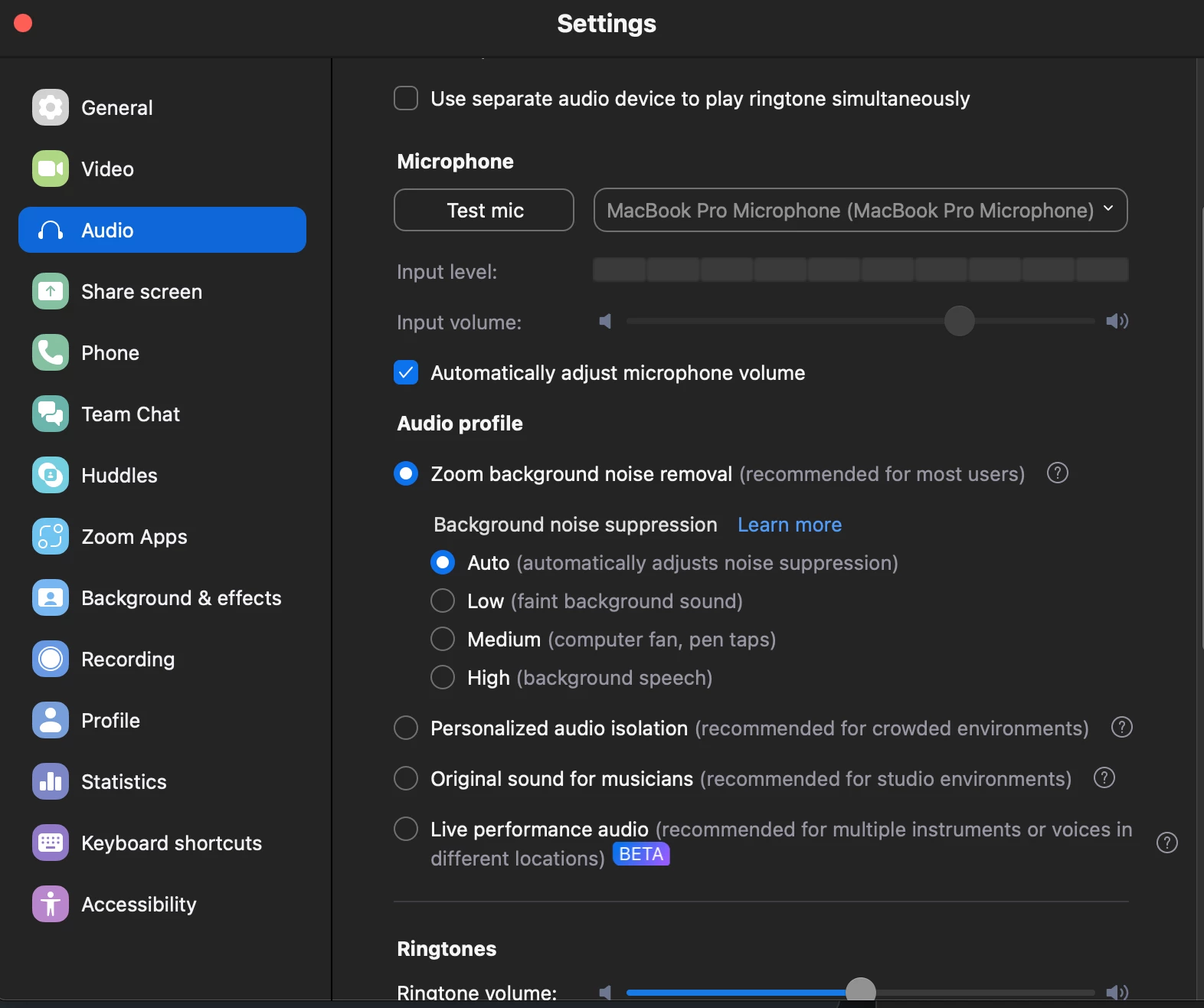
Confirme la entrada antes de cambiar la calidad.
Una Mac puede ofrecer su micrófono incorporado, unos auriculares, un micrófono de pantalla y varias entradas virtuales a la vez. Hable cerca del micrófono que desea utilizar y observe el nivel de entrada de Zoom. Si el medidor apenas reacciona, confirme que seleccionó el dispositivo correcto y que esté conectado.
Cuando utilice KleenMic, elija su micrófono físico dentro de KleenMic y KleenMic Microphone en Zoom. El micrófono real no debe seleccionarse en ambos lugares si espera que Zoom reciba la señal procesada de KleenMic.

Verifique el ruido y el habla por separado
Únase a una reunión de prueba privada con otro dispositivo usando auriculares o pídale ayuda a alguien con una breve verificación. Primero lea una oración completa en una habitación tranquila. Luego repita mientras escribe. Finalmente, utilice el sonido de fondo que normalmente causa problemas.
Mantenga estable la distancia con el micrófono. Escuche la primera consonante de cada oración, las palabras tranquilas y los finales de las palabras. Una configuración que silencia las pausas pero elimina partes del discurso es demasiado agresiva para esa configuración.
Escuche KleenMic
Escuche los clics del teclado y las palabras completas. Esta es una muestra de KleenMic, grabada por separado de Zoom.
Muestra de audio de 10 segundos
Una mezcla controlada procesada con Calidad KleenMic. Misma ganancia de entrada, sincronización y reproducción. Fuentes y método.
Si tu voz suena fina o robótica
Empiece por simplificar el procesamiento. Compare la configuración normal de Zoom con un filtro dedicado, cambiando solo un control entre pruebas. Si Zoom recibe una entrada ya filtrada, pruebe con una configuración de Zoom más suave y escuche nuevamente.
Compare también un micrófono con cable o incorporado si tiene uno disponible. Una entrada física diferente puede revelar si el problema comienza en la conexión del micrófono o aparece después del filtrado. No cambies el micrófono, la habitación y el filtro juntos o el resultado será difícil de interpretar.
Si todavía puedo escribir
Aleje el micrófono del teclado y acérquelo a su boca cuando sea práctico. La vibración del escritorio y los clics en el aire necesitan soluciones diferentes: un soporte estable o un tapete de escritorio pueden ayudar a lo primero, mientras que la ubicación puede mejorar el equilibrio entre su voz y lo segundo.
Nuestro guía de ruido del teclado pasa por un control controlado. Hablar en voz alta no debería ser la única manera de hacer que una llamada sea utilizable; Busque una posición cómoda y un entorno que mantenga intacto el habla ordinaria.
Antes del verdadero encuentro
- Deje el modo de prueba desactivado una vez que termine de escuchar.
- Vuelva a conectar sus auriculares habituales y vuelva a verificar la selección de micrófono de Zoom.
- Confirma que el silencio esté desactivado cuando quieras hablar.
- Mantenga su micrófono que funcionaba anteriormente disponible como alternativa.
Si Zoom no puede escuchar ninguna entrada, siga las instrucciones guía de solución de problemas del micrófono antes de agregar más supresión.
Preguntas comunes
¿Debo elegir siempre la supresión de ruido Zoom más alta?
Comience con Auto y escuche. Una configuración más fuerte sólo es útil si reduce el sonido no deseado y al mismo tiempo conserva las palabras que necesita que la gente escuche.
¿Por qué Zoom suena sin cambios después de instalar KleenMic?
Verifique el micrófono seleccionado de Zoom. Necesita usar KleenMic Microphone en lugar de su micrófono físico directamente.
Fuentes y detalles actuales
Detalles revisados el 20 de octubre de 2026. Los ejemplos de interfaces más antiguos están fechados en sus títulos. Los menús de aplicaciones y los detalles del plan pueden cambiar.


