 KleenMic
त्वरित उत्तर
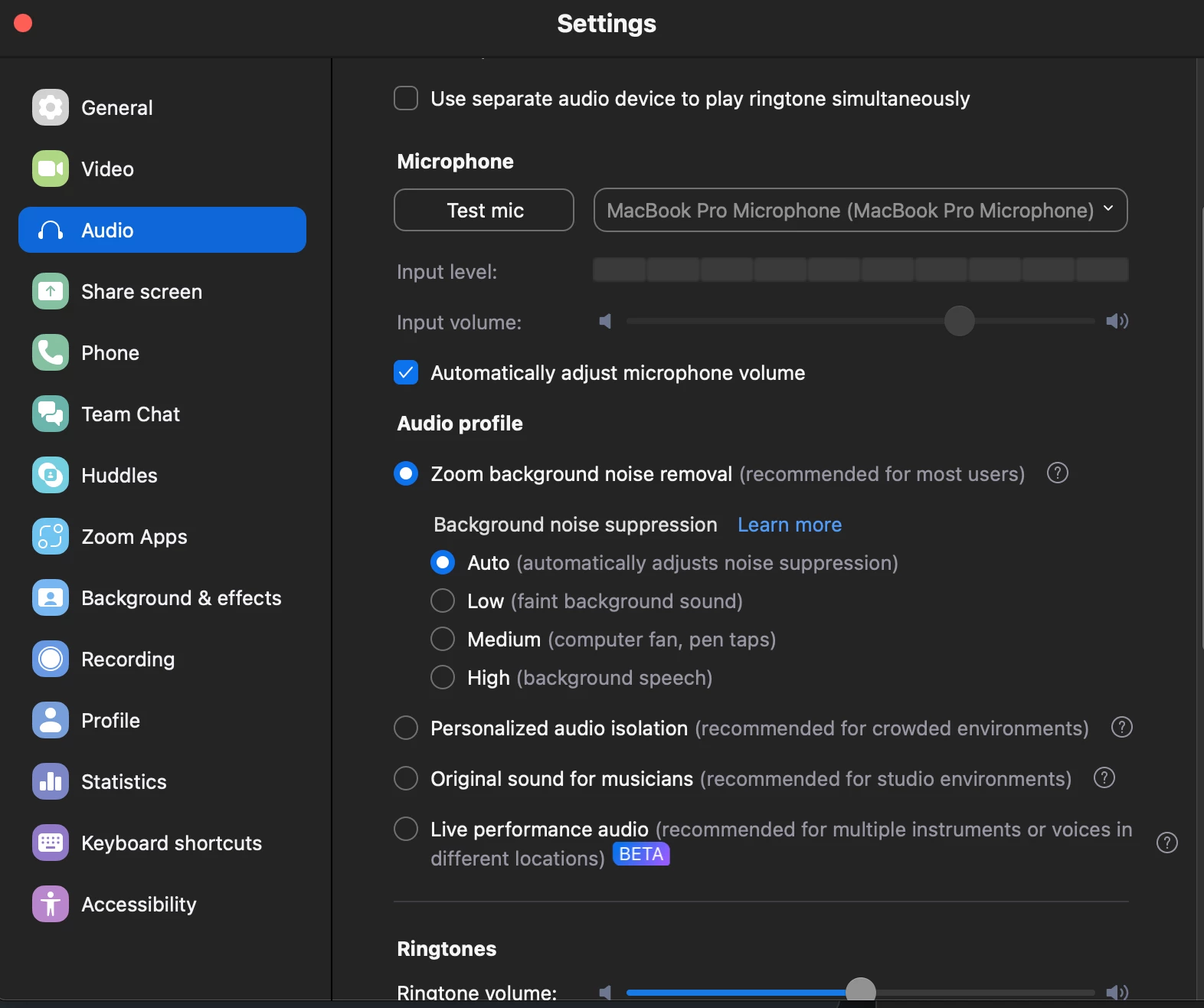
Zoom की डेस्कटॉप सेटिंग्स में, ऑडियो खोलें, माइक्रोफोन मोड के तहत शोर हटाने का चयन करें और ऑटो बैकग्राउंड शोर दमन के साथ शुरू करें। यदि आप KleenMic का उपयोग करते हैं, तो Zoom के इनपुट के रूप में KleenMic Microphone का चयन करें।
KleenMic में KleenMic का चरण दर चरण उपयोग करें
- KleenMic खोलें और उस भौतिक माइक्रोफ़ोन का चयन करें जिससे आप बात करते हैं।
- शोर निवारण सक्षम करें. मीटिंग के लिए लाइव टेस्ट मोड बंद रखें।
- Zoom सेटिंग्स → ऑडियो खोलें। माइक्रोफ़ोन के अंतर्गत, चुनें KleenMic Microphone.
- अपने हेडफ़ोन या स्पीकर को स्पीकर के अंतर्गत चयनित रखें।
- यह जांचने के लिए कि आपकी आवाज़ मीटिंग तक पहुंचती है, Zoom के माइक्रोफ़ोन परीक्षण या निजी कॉल का उपयोग करें।
मीटिंग के दौरान, ऑडियो या माइक्रोफ़ोन नियंत्रण के पास वाला तीर इनपुट विकल्प खोलता है। यदि Zoom ने इनपुट बदल दिया है तो वहां KleenMic Microphone चुनें। से शुरू करें तीन दिवसीय परीक्षण, बिना किसी क्रेडिट कार्ड की आवश्यकता के, यदि आपने अभी तक KleenMic इंस्टॉल नहीं किया है।
Zoom का शोर नियंत्रण ढूंढें
वर्तमान Zoom डेस्कटॉप निर्देश इन नियंत्रणों को सेटिंग्स → ऑडियो के अंतर्गत रखें। चयन करें शोर निवारण माइक्रोफ़ोन मोड में, फिर पृष्ठभूमि शोर दमन का उपयोग करें। ऑटो से प्रारंभ करें; स्तर तभी बदलें जब कॉल को अभी भी इसकी आवश्यकता हो।
Zoom संगीतकारों के लिए मूल ध्वनि भी प्रदान करता है। यह एक अलग लक्ष्य है: ध्वनि की व्यापक रेंज को संरक्षित करना। यह किसी सामान्य बोलचाल की बैठक के लिए सामान्य शुरुआती बिंदु नहीं है। मेनू लेबल ऐप संस्करण के साथ बदल सकते हैं, इसलिए यदि आपकी सेटिंग्स अलग दिखती हैं तो Zoom के सहायता पृष्ठ का उपयोग करें।
गुणवत्ता बदलने से पहले इनपुट की पुष्टि करें
एक Mac अपने अंतर्निर्मित माइक्रोफ़ोन, एक हेडसेट, एक डिस्प्ले माइक्रोफ़ोन और एक साथ कई वर्चुअल इनपुट की पेशकश कर सकता है। जिस माइक्रोफ़ोन का आप उपयोग करना चाहते हैं उसके पास बोलें और Zoom का इनपुट स्तर देखें। यदि मीटर मुश्किल से प्रतिक्रिया करता है, तो पुष्टि करें कि आपने सही उपकरण चुना है और यह कनेक्ट है।
KleenMic का उपयोग करते समय, KleenMic के अंदर अपना भौतिक माइक्रोफ़ोन चुनें और KleenMic Microphone Zoom में। यदि आप उम्मीद करते हैं कि KleenMic को KleenMic का संसाधित सिग्नल प्राप्त होगा तो दोनों स्थानों पर वास्तविक माइक्रोफ़ोन का चयन नहीं किया जाना चाहिए।

शोर और वाणी की अलग-अलग जाँच करें
हेडफ़ोन का उपयोग करके किसी अन्य डिवाइस के साथ एक निजी परीक्षण मीटिंग में शामिल हों, या किसी से संक्षिप्त जाँच में मदद माँगें। सबसे पहले किसी शांत कमरे में पूरा वाक्य पढ़ें। फिर टाइप करते समय दोहराएँ। अंत में, पृष्ठभूमि ध्वनि का उपयोग करें जो सामान्यतः परेशानी का कारण बनती है।
माइक्रोफ़ोन से अपनी दूरी स्थिर रखें। प्रत्येक वाक्य के पहले व्यंजन, शांत शब्दों और शब्दों के अंत को सुनें। ऐसी सेटिंग जो रुकावटों को शांत करती है लेकिन आपके भाषण के कुछ हिस्सों को हटा देती है, उस सेटअप के लिए बहुत आक्रामक है।
KleenMic सुनें
कीबोर्ड क्लिक और संपूर्ण शब्द सुनें। यह एक KleenMic नमूना है, जिसे Zoom से अलग से रिकॉर्ड किया गया है।
10 सेकंड का ऑडियो नमूना
KleenMic गुणवत्ता के साथ संसाधित एक नियंत्रित मिश्रण। समान इनपुट, टाइमिंग और प्लेबैक लाभ। स्रोत एवं विधि.
अगर आपकी आवाज पतली या रोबोटिक लगती है
प्रसंस्करण को सरल बनाकर प्रारंभ करें। Zoom की सामान्य सेटिंग की तुलना एक समर्पित फ़िल्टर से करें, परीक्षणों के बीच केवल एक नियंत्रण बदलें। यदि Zoom को पहले से फ़िल्टर किया गया इनपुट प्राप्त हो रहा है, तो एक सौम्य Zoom सेटिंग आज़माएँ और फिर से सुनें।
यदि आपके पास वायर्ड या अंतर्निर्मित माइक्रोफ़ोन उपलब्ध है तो उसकी तुलना भी करें। एक अलग भौतिक इनपुट यह बता सकता है कि समस्या माइक्रोफ़ोन कनेक्शन में शुरू होती है या फ़िल्टर करने के बाद दिखाई देती है। अपना माइक्रोफ़ोन, कमरा और फ़िल्टर एक साथ न बदलें अन्यथा परिणाम की व्याख्या करना कठिन हो जाएगा।
यदि टाइपिंग अभी भी आती है
जहां व्यावहारिक हो माइक्रोफ़ोन को कीबोर्ड से दूर और अपने मुंह के पास ले जाएं। डेस्क कंपन और एयरबोर्न क्लिक के लिए अलग-अलग सुधार की आवश्यकता होती है: एक स्थिर स्टैंड या डेस्क मैट पहले वाले की मदद कर सकता है, जबकि प्लेसमेंट आपकी आवाज़ और दूसरे के बीच संतुलन में सुधार कर सकता है।
हमारा कीबोर्ड शोर गाइड नियंत्रित जांच से गुजरता है। किसी कॉल को उपयोगी बनाने के लिए तेज़ आवाज़ में बोलना ही एकमात्र तरीका नहीं होना चाहिए; एक आरामदायक स्थिति और ऐसी सेटिंग का लक्ष्य रखें जो सामान्य भाषण को बरकरार रखे।
असली मुलाकात से पहले
- सुनने के बाद टेस्ट मोड को बंद कर दें।
- अपने सामान्य हेडसेट को फिर से कनेक्ट करें और Zoom के माइक्रोफ़ोन चयन को दोबारा जांचें।
- पुष्टि करें कि जब आप बोलना चाहते हैं तो म्यूट बंद है।
- अपने पिछले कार्यशील माइक्रोफ़ोन को फ़ॉलबैक के रूप में उपलब्ध रखें।
यदि Zoom कोई इनपुट नहीं सुन पा रहा है, तो इसका पालन करें माइक्रोफ़ोन समस्या निवारण मार्गदर्शिका अधिक दमन जोड़ने से पहले.
सामान्य प्रश्न
क्या मुझे हमेशा उच्चतम Zoom शोर दमन चुनना चाहिए?
ऑटो से प्रारंभ करें और सुनें। एक मजबूत सेटिंग तभी उपयोगी होती है जब यह उन शब्दों को संरक्षित करते हुए अवांछित ध्वनि को कम करती है जिन्हें आप लोगों को सुनाना चाहते हैं।
KleenMic स्थापित करने के बाद Zoom की ध्वनि अपरिवर्तित क्यों है?
Zoom के चयनित माइक्रोफ़ोन की जाँच करें। इसे सीधे आपके भौतिक माइक्रोफ़ोन के बजाय KleenMic Microphone का उपयोग करने की आवश्यकता है।
स्रोत और वर्तमान विवरण
विवरण की समीक्षा 20 अक्टूबर 2026 को की गई। पुराने इंटरफ़ेस उदाहरण उनके कैप्शन में दिनांकित हैं। ऐप मेनू और योजना विवरण बदल सकते हैं।


