 KleenMic
त्वरित उत्तर
टीमों में, सेटिंग्स → डिवाइसेस खोलें और शोर दमन की जांच करें। मीटिंग के दौरान ऑडियो सेटिंग्स का उपयोग करें। यदि आप KleenMic का उपयोग करते हैं, तो टीमों को KleenMic Microphone प्राप्त होना चाहिए, जबकि KleenMic को आपका भौतिक माइक्रोफ़ोन प्राप्त होना चाहिए।
टीमों में चरण दर चरण KleenMic का उपयोग करें
- KleenMic खोलें, अपना अंतर्निर्मित, USB या हेडसेट माइक्रोफ़ोन चुनें और शोर निवारण चालू करें।
- टीम डेस्कटॉप ऐप में, सेटिंग्स और अधिक → सेटिंग्स → डिवाइसेस खोलें।
- चुनें KleenMic Microphone माइक्रोफ़ोन के अंतर्गत. अपने हेडफ़ोन या स्पीकर को प्लेबैक के लिए चयनित छोड़ दें।
- मीटिंग पूर्वावलोकन में, कंप्यूटर ऑडियो चुनें और शामिल होने से पहले माइक्रोफ़ोन चयन की जाँच करें।
- सामान्य रूप से बोलें और यह पुष्टि करने के लिए उपलब्ध परीक्षण नियंत्रण या निजी कॉल का उपयोग करें कि दूसरे पक्ष को आपकी आवाज़ मिल रही है।
मीटिंग के दौरान, माइक के पास ड्रॉपडाउन ऑडियो विकल्प खोलता है; अधिक ऑडियो सेटिंग्स अतिरिक्त नियंत्रण दिखाती हैं। हेडसेट को दोबारा कनेक्ट करने के बाद, दोनों टीमों और KleenMic में इनपुट को दोबारा जांचें। आप कर सकते हैं बिना क्रेडिट कार्ड के तीन दिनों के लिए KleenMic आज़माएँ.
अंतर्निहित सेटिंग की जाँच करें
माइक्रोसॉफ्ट के वर्तमान निर्देश मान लें कि शोर दमन डिफ़ॉल्ट रूप से सक्षम है। मुख्य विंडो से, सेटिंग्स और अधिक → सेटिंग्स → डिवाइसेस खोलें। कॉल के दौरान, नियंत्रण खोजने के लिए अधिक क्रियाएँ → ऑडियो सेटिंग्स खोलें।
ऐप संस्करणों और प्रबंधित खातों के बीच नियंत्रण भिन्न हो सकते हैं। यदि आपको कोई भिन्न लेआउट दिखाई देता है, तो पुराने स्क्रीनशॉट का अनुसरण करने के बजाय वर्तमान Microsoft निर्देशों का उपयोग करें। पहले पुष्टि करें कि क्या आपका मौजूदा दमन पहले से ही चालू है।
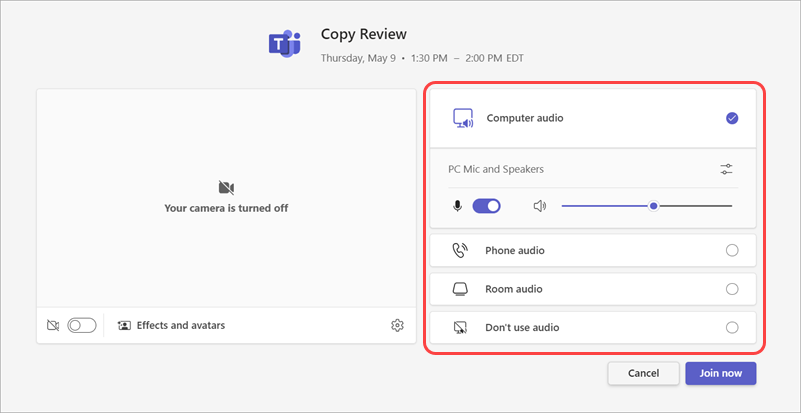
इच्छित माइक्रोफ़ोन चुनें
Teams में माइक्रोफ़ोन चयन खोलें. एक डिस्प्ले, डॉक, हेडसेट और मैकबुक सभी प्रशंसनीय नामों के साथ इनपुट प्रदान कर सकते हैं। जिसे आप उपयोग करना चाहते हैं उसे चुनें, फिर अपनी सामान्य आवाज़ में बोलें और स्तर की जाँच करें।
यदि आप चाहते हैं कि KleenMic ऑडियो संसाधित करे, तो KleenMic में भौतिक माइक्रोफ़ोन का चयन करें और KleenMic Microphone टीमों में। यदि आप सीधे टीमों में भौतिक इनपुट चुनते हैं, तो सिग्नल एक अलग मार्ग लेता है और KleenMic को बायपास कर देता है।

फिक्स चुनने से पहले ध्वनि को नाम दें
एक पंखा, कीबोर्ड का कंपन, दूसरे व्यक्ति का बोलना और लाउडस्पीकर की गूंज अलग-अलग समस्याएं हैं। ध्यान दें कि क्या अवांछित ध्वनि केवल आपके बोलते समय, रुकने के दौरान या जब कोई और बोलता है तब ही होता है। यह आपके अगले परिवर्तन को अधिक सुविचारित बनाता है.
कीबोर्ड शोर के लिए, माइक्रोफ़ोन दूरी और डेस्क कंपन से शुरुआत करें। इको के लिए, डायग्नोस्टिक चरण के रूप में हेडफ़ोन आज़माएं और जांचें कि कमरे में कोई अन्य डिवाइस भी ऑडियो के साथ जुड़ गया है या नहीं। मौन के लिए, दमन बदलने से पहले अनुमतियों और रूटिंग की जांच करें।
अत्यधिक प्रसंस्करण किए बिना फ़िल्टर किए गए इनपुट का उपयोग करें
समर्पित फ़िल्टर सक्षम और मीटिंग ऐप के साथ सामान्य या सौम्य सेटिंग पर एक निजी परीक्षण चलाएँ। शांत व्यंजन और विराम के साथ एक वाक्य पढ़ें, फिर उसे दोहराते हुए टाइप करें। पूछें कि क्या शब्द स्पष्ट रहते हैं।
यदि आवाज पतली या अस्थिर हो जाती है, तो एक प्रसंस्करण नियंत्रण बदलें और दोहराएं। यदि श्रोता को यह अनुमान लगाना हो कि आपने क्या कहा है तो शब्दों के बीच मौन ध्वनि वाला कमरा कोई उपयोगी सुधार नहीं है। हमारा KleenMic गाइड एक साधारण सुनने की जाँच शामिल है।
KleenMic सुनें
मूल इनपुट की तुलना KleenMic से करें। यह नमूना Microsoft Teams से अलग से रिकॉर्ड किया गया था।
10 सेकंड का ऑडियो नमूना
KleenMic गुणवत्ता के साथ संसाधित एक नियंत्रित मिश्रण। समान इनपुट, टाइमिंग और प्लेबैक लाभ। स्रोत एवं विधि.
हेडसेट या डॉक पुनः कनेक्ट होने के बाद
दोनों ऐप्स में इनपुट दोबारा जांचें। किसी डिवाइस का नाम दिखाई देना यह साबित नहीं करता है कि यह अभी भी सक्रिय स्रोत है। KleenMic में अपेक्षित भौतिक माइक्रोफ़ोन का उपयोग करें, फिर यदि आवश्यक हो तो Teams में इसके वर्चुअल माइक्रोफ़ोन को फिर से चुनें।
यदि भौतिक माइक्रोफ़ोन भी कहीं और विफल हो जाता है, तो उसके कनेक्शन या macOS अनुमति पर ध्यान केंद्रित करें। यदि यह कहीं और काम करता है लेकिन टीमों में नहीं, तो टीम के डिवाइस चयन और वर्तमान मीटिंग पर ध्यान केंद्रित करें। द समस्या निवारण मार्गदर्शिका उन चेकों को अलग कर देता है.
यदि मीटिंग में संगीत या कमरे की ध्वनि की आवश्यकता है
शोर दमन को भाषण-केंद्रित कॉल के आसपास डिज़ाइन किया गया है। Microsoft विभिन्न ध्वनि प्रकारों के लिए अलग-अलग दमन व्यवहार का दस्तावेजीकरण करता है। संगीत पाठ या प्रदर्शन के लिए, उपयुक्त ऑडियो विकल्पों की समीक्षा करें और सत्र से पहले श्रोता के साथ परीक्षण करें। यह न मानें कि एक सेटिंग जो एक बोली जाने वाली बैठक में मदद करती है वह एक उपकरण को सुरक्षित रखेगी।
वह कॉन्फ़िगरेशन रखें जो वास्तव में मीटिंग में कार्य करता है. यदि अंतर्निहित टीम नियंत्रण पहले से ही समस्या का समाधान कर देता है, तो एक अलग फ़िल्टर वैकल्पिक है।
सामान्य प्रश्न
क्या टीम शोर दमन सामान्य रूप से चालू है?
Microsoft का वर्तमान दस्तावेज़ कहता है कि यह डिफ़ॉल्ट रूप से सक्षम है। अपने इंस्टॉल किए गए संस्करण और खाते में सेटिंग जांचें।
KleenMic चालू होने पर भी टीमें मेरे कमरे की आवाज़ क्यों सुन सकती हैं?
हो सकता है कि टीमें अभी भी सीधे भौतिक माइक्रोफ़ोन का उपयोग कर रही हों। पुष्टि करें कि इसका चयनित इनपुट KleenMic Microphone है, फिर दोबारा परीक्षण करें।
स्रोत और वर्तमान विवरण
विवरण की समीक्षा 20 अक्टूबर 2026 को की गई। पुराने इंटरफ़ेस उदाहरण उनके कैप्शन में दिनांकित हैं। ऐप मेनू और योजना विवरण बदल सकते हैं।


