 KleenMic
Snel antwoord
Open in Teams Instellingen → Apparaten en vink Ruisonderdrukking aan. Gebruik tijdens een vergadering Audio-instellingen. Als je KleenMic gebruikt, moeten teams KleenMic Microphone ontvangen, terwijl KleenMic je fysieke microfoon ontvangt.
Gebruik KleenMic stap voor stap in Teams
- Open KleenMic, selecteer uw ingebouwde, USB- of headsetmicrofoon en schakel ruisverwijdering in.
- Open in de Teams-desktopapp Instellingen en meer → Instellingen → Apparaten.
- Kies KleenMic Microphone onder Microfoon. Laat uw hoofdtelefoon of luidsprekers geselecteerd voor weergave.
- Kies in het voorbeeld van de vergadering Computeraudio en controleer de microfoonselectie voordat u deelneemt.
- Spreek normaal en gebruik de beschikbare testbediening of een privégesprek om te bevestigen dat de andere kant uw stem ontvangt.
Tijdens een vergadering opent de vervolgkeuzelijst naast Mic audiokeuzes; Meer audio-instellingen toont extra bedieningselementen. Controleer na het opnieuw aansluiten van een headset de ingangen in zowel Teams als KleenMic opnieuw. Dat kan probeer KleenMic drie dagen zonder creditcard.
Controleer de ingebouwde instelling
De huidige instructies van Microsoft Stel dat ruisonderdrukking standaard is ingeschakeld. Open vanuit het hoofdvenster Instellingen en meer → Instellingen → Apparaten. Open tijdens een gesprek Meer acties → Audio-instellingen om de bediening te vinden.
De controles kunnen variëren tussen app-versies en beheerde accounts. Als u een andere lay-out ziet, gebruik dan de huidige Microsoft-instructies in plaats van een oude schermafbeelding te volgen. Controleer eerst of uw bestaande onderdrukking al is ingeschakeld.
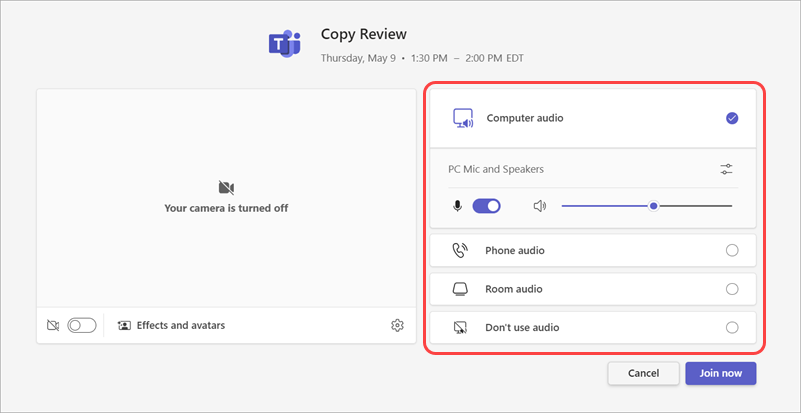
Kies de beoogde microfoon
Open de microfoonselectie in Teams. Een beeldscherm, dock, headset en MacBook kunnen allemaal inputs met plausibele namen bieden. Selecteer degene die u wilt gebruiken, spreek vervolgens op uw normale volume en controleer het niveau.
Als u wilt dat KleenMic de audio verwerkt, selecteert u de fysieke microfoon in KleenMic en KleenMic Microphone in Teams. Als je rechtstreeks in Teams de fysieke ingang kiest, neemt het signaal een andere route en omzeilt het KleenMic.

Geef het geluid een naam voordat u een oplossing kiest
Een ventilator, trillingen van het toetsenbord, een andere persoon die spreekt en een luidsprekerecho zijn verschillende problemen. Let op of het ongewenste geluid alleen optreedt terwijl u spreekt, tijdens pauzes of wanneer iemand anders praat. Dit maakt uw volgende verandering bewuster.
Begin bij toetsenbordgeluid met de microfoonafstand en bureautrillingen. Probeer voor echo een hoofdtelefoon als diagnostische stap en controleer of een ander apparaat in de kamer ook met audio meedoet. Onderzoek voor stilte de machtigingen en routering voordat u de onderdrukking wijzigt.
Gebruik een gefilterde invoer zonder de verwerking te overdrijven
Voer een privétest uit met het speciale filter ingeschakeld en de vergaderapp in een normale of zachte instelling. Lees een zin met rustige medeklinkers en een pauze, en typ vervolgens terwijl u deze herhaalt. Vraag of woorden duidelijk blijven.
Als de stem dun of onstabiel wordt, verander dan één verwerkingselement en herhaal. Een ruimte die tussen de woorden door stil klinkt, is geen nuttige verbetering als de luisteraar moet raden wat je zei. Onze KleenMic-gids bevat een eenvoudige luistercheck.
Luister naar KleenMic
Vergelijk de originele invoer met KleenMic. Deze sample is afzonderlijk van Microsoft Teams opgenomen.
Audiovoorbeeld van 10 seconden
Een gecontroleerde mix verwerkt met KleenMic kwaliteit. Dezelfde invoer-, timing- en afspeelversterking. Bronnen en methode.
Nadat een headset of dock opnieuw verbinding heeft gemaakt
Controleer de invoer in beide apps opnieuw. Dat een apparaatnaam zichtbaar is, bewijst niet dat dit nog steeds de actieve bron is. Gebruik de verwachte fysieke microfoon in KleenMic en selecteer vervolgens indien nodig de virtuele microfoon opnieuw in Teams.
Als de fysieke microfoon elders ook faalt, concentreer je dan op de verbinding of macOS-toestemming. Als het elders werkt, maar niet in Teams, concentreer u dan op de apparaatselectie van Teams en de huidige vergadering. De gids voor probleemoplossing scheidt deze cheques.
Als de vergadering muziek of ruimtegeluid nodig heeft
Ruisonderdrukking is ontworpen rond een spraakgericht gesprek. Microsoft documenteert verschillend onderdrukkingsgedrag voor verschillende geluidstypen. Bekijk voor een muziekles of demonstratie de juiste audio-opties en test deze vóór de sessie met een luisteraar. Ga er niet van uit dat een setting die een gesproken ontmoeting bevordert, een instrument zal behouden.
Behoud de configuratie die daadwerkelijk de vergadering dient. Als ingebouwde Teams-besturingselementen het probleem al oplossen, is een apart filter optioneel.
Veelgestelde vragen
Staat de ruisonderdrukking van Teams normaal gesproken aan?
Volgens de huidige documentatie van Microsoft is dit standaard ingeschakeld. Controleer de instelling in uw geïnstalleerde versie en account.
Waarom kan Teams mijn kamer horen, ook al is KleenMic ingeschakeld?
Het is mogelijk dat teams de fysieke microfoon nog steeds rechtstreeks gebruiken. Bevestig dat de geselecteerde invoer KleenMic Microphone is en test vervolgens opnieuw.
Bronnen en actuele details
Details beoordeeld op 20 oktober 2026. Oudere interfacevoorbeelden zijn gedateerd in de bijschriften. App-menu's en abonnementsdetails kunnen veranderen.


