 KleenMic
پاسخ سریع
در Teams، Settings → Devices را باز کنید و Noise suppression را علامت بزنید. در طول جلسه، از تنظیمات صوتی استفاده کنید. اگر از KleenMic استفاده می کنید، تیم ها باید KleenMic Microphone را دریافت کنند، در حالی که KleenMic میکروفون فیزیکی شما را دریافت می کند.
گام به گام از KleenMic در Teams استفاده کنید
- KleenMic را باز کنید، میکروفون داخلی، USB یا هدست خود را انتخاب کنید و حذف نویز را روشن کنید.
- در برنامه دسکتاپ Teams، تنظیمات و موارد دیگر ← تنظیمات ← دستگاهها را باز کنید.
- انتخاب کنید KleenMic Microphone زیر میکروفون هدفون یا بلندگوهای خود را برای پخش انتخاب کنید.
- در پیش نمایش جلسه، صدای رایانه را انتخاب کنید و قبل از پیوستن، انتخاب میکروفون را بررسی کنید.
- عادی صحبت کنید و از کنترل آزمایشی موجود یا یک تماس خصوصی استفاده کنید تا تأیید کنید که طرف دیگر صدای شما را دریافت می کند.
در طول یک جلسه، منوی کرکره ای کنار میکروفون، گزینه های صوتی را باز می کند. تنظیمات صوتی بیشتر، کنترلهای اضافی را نشان میدهد. پس از اتصال مجدد هدست، ورودیهای هر دو Teams و KleenMic را دوباره بررسی کنید. شما می توانید KleenMic را به مدت سه روز بدون کارت اعتباری امتحان کنید.
تنظیمات داخلی را بررسی کنید
دستورالعمل های فعلی مایکروسافت می گویند سرکوب نویز به طور پیش فرض فعال است. از پنجره اصلی، تنظیمات و موارد دیگر ← تنظیمات → دستگاه ها را باز کنید. در حین تماس، تنظیمات صوتی ← اقدامات بیشتر را باز کنید تا کنترل را پیدا کنید.
کنترلها میتوانند بین نسخههای برنامه و حسابهای مدیریتشده متفاوت باشند. اگر طرح بندی متفاوتی می بینید، به جای دنبال کردن یک اسکرین شات قدیمی، از دستورالعمل های فعلی مایکروسافت استفاده کنید. ابتدا تأیید کنید که سرکوب موجود شما از قبل روشن است یا خیر.
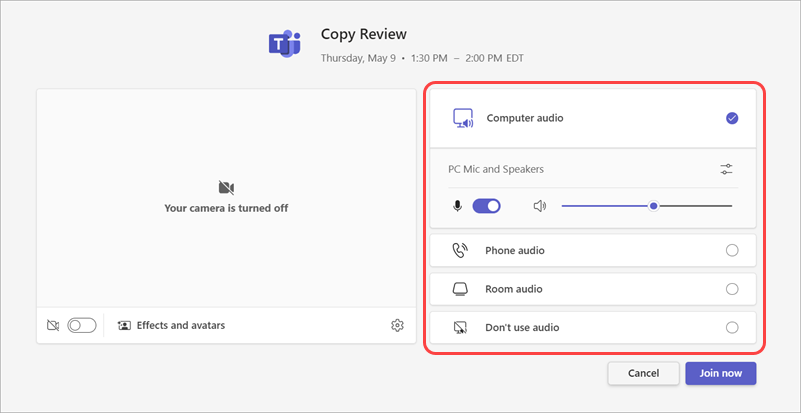
میکروفون مورد نظر را انتخاب کنید
انتخاب میکروفون را در Teams باز کنید. نمایشگر، داک، هدست و مک بوک همگی می توانند ورودی هایی با نام های قابل قبول ارائه دهند. موردی را که قصد استفاده از آن را دارید انتخاب کنید، سپس با صدای معمولی خود صحبت کنید و سطح را بررسی کنید.
اگر می خواهید KleenMic صدا را پردازش کند، میکروفون فیزیکی را در KleenMic انتخاب کنید و KleenMic Microphone در تیم ها اگر ورودی فیزیکی را مستقیماً در Teams انتخاب کنید، سیگنال مسیر دیگری را طی می کند و KleenMic را دور می زند.

قبل از انتخاب راه حل، صدا را نامگذاری کنید
فن، لرزش صفحه کلید، صحبت شخص دیگری و اکو بلندگو مشکلات متفاوتی هستند. توجه داشته باشید که آیا صدای ناخواسته فقط در حین صحبت کردن، در حین مکث یا زمانی که شخص دیگری صحبت می کند اتفاق می افتد. این تغییر بعدی شما را عمدی تر می کند.
برای نویز صفحه کلید، با فاصله میکروفون و لرزش میز شروع کنید. برای اکو، هدفون را به عنوان مرحله تشخیصی امتحان کنید و بررسی کنید که آیا دستگاه دیگری در اتاق نیز به صدا متصل شده است یا خیر. برای سکوت، مجوزها و مسیریابی را قبل از تغییر سرکوب بررسی کنید.
از ورودی فیلتر شده بدون پردازش بیش از حد استفاده کنید
با فعال بودن فیلتر اختصاصی و برنامه جلسه در حالت عادی یا ملایم، یک آزمایش خصوصی را اجرا کنید. جمله ای را با صامت های آرام و مکث بخوانید و در حین تکرار آن را تایپ کنید. بپرسید آیا کلمات واضح باقی می مانند یا خیر.
اگر صدا نازک یا ناپایدار شد، یک کنترل پردازش را تغییر دهید و تکرار کنید. اتاقی که بین کلمات بی صدا به نظر می رسد، اگر شنونده مجبور باشد آنچه شما را گفته اید حدس بزند، پیشرفت مفیدی نیست. ما راهنمای KleenMic شامل چک گوش دادن ساده است.
به KleenMic گوش دهید
ورودی اصلی را با KleenMic مقایسه کنید. این نمونه جدا از Microsoft Teams ثبت شد.
نمونه صوتی 10 ثانیه ای
یک ترکیب کنترل شده با کیفیت KleenMic پردازش شده است. ورودی، زمان و افزایش بازپخش یکسان. منابع و روش.
پس از اتصال مجدد هدست یا داک
ورودی هر دو برنامه را دوباره بررسی کنید. قابل مشاهده بودن نام دستگاه ثابت نمی کند که هنوز منبع فعال است. از میکروفون فیزیکی مورد انتظار در KleenMic استفاده کنید، سپس در صورت لزوم میکروفون مجازی آن را در Teams انتخاب کنید.
اگر میکروفون فیزیکی در جای دیگری نیز از کار افتاد، روی اتصال آن یا مجوز macOS تمرکز کنید. اگر در جای دیگری کار می کند اما در Teams کار نمی کند، روی انتخاب دستگاه Teams و جلسه فعلی تمرکز کنید. این راهنمای عیب یابی آن چک ها را جدا می کند.
اگر جلسه به موسیقی یا صدای اتاق نیاز دارد
سرکوب نویز حول یک تماس متمرکز بر گفتار طراحی شده است. مایکروسافت رفتارهای مختلف سرکوب را برای انواع مختلف صدا مستند می کند. برای یک درس موسیقی یا نمایش، گزینه های صوتی مناسب را مرور کنید و قبل از جلسه با شنونده تست کنید. تصور نکنید که محیطی که به جلسه گفتاری کمک می کند، ساز را حفظ می کند.
پیکربندی که در واقع به جلسه خدمت می کند را حفظ کنید. اگر کنترلهای داخلی تیمها قبلاً مشکل را حل کردهاند، یک فیلتر جداگانه اختیاری است.
سوالات متداول
آیا سرکوب صدای Teams به طور معمول روشن است؟
اسناد فعلی مایکروسافت می گوید که به طور پیش فرض فعال است. تنظیمات را در نسخه نصب شده و حساب کاربری خود بررسی کنید.
چرا تیمها میتوانند اتاق من را بشنوند حتی اگر KleenMic روشن باشد؟
ممکن است تیم ها همچنان مستقیماً از میکروفون فیزیکی استفاده کنند. تأیید کنید که ورودی انتخاب شده آن KleenMic Microphone است، سپس دوباره تست کنید.
منابع و جزئیات فعلی
جزئیات در 20 اکتبر 2026 بازبینی شد. نمونههای رابط قدیمیتر در زیرنویسها تاریخگذاری شدهاند. منوهای برنامه و جزئیات طرح می توانند تغییر کنند.


