 KleenMic
Mabilis na sagot
Sa Mga Koponan, buksan ang Mga Setting → Mga Device at tingnan ang Noise suppression. Sa panahon ng pulong, gamitin ang mga setting ng Audio. Kung gumagamit ka ng KleenMic, ang Mga Koponan ay dapat makatanggap ng KleenMic Microphone, habang tinatanggap ng KleenMic ang iyong pisikal na mikropono.
Gamitin ang KleenMic sa Mga Koponan nang sunud-sunod
- Buksan ang KleenMic, piliin ang iyong built-in, USB o headset na mikropono at i-on ang pag-aalis ng ingay.
- Sa desktop app ng Teams, buksan ang Mga Setting at higit pa → Mga Setting → Mga Device.
- Pumili KleenMic Microphone sa ilalim ng Mikropono. Iwanan ang iyong mga headphone o speaker na napili para sa pag-playback.
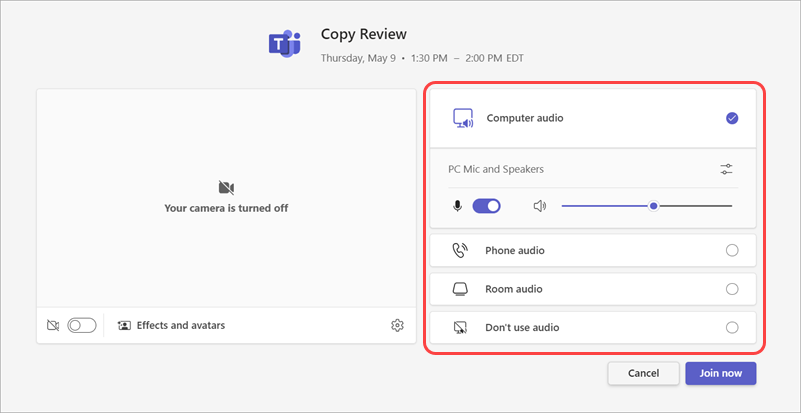
- Sa preview ng pulong, piliin ang Computer audio at tingnan ang pagpili ng mikropono bago sumali.
- Magsalita nang normal at gamitin ang magagamit na kontrol sa pagsubok o isang pribadong tawag upang kumpirmahin na natatanggap ng kabilang dulo ang iyong boses.
Sa panahon ng isang pulong, ang dropdown sa tabi ng Mic ay nagbubukas ng mga pagpipilian sa audio; Ang higit pang mga setting ng audio ay nagpapakita ng mga karagdagang kontrol. Pagkatapos muling ikonekta ang isang headset, suriin muli ang mga input sa parehong Mga Koponan at KleenMic. kaya mo subukan ang KleenMic sa loob ng tatlong araw na walang credit card.
Suriin ang built-in na setting
Mga kasalukuyang tagubilin ng Microsoft sabihin na ang pagsugpo sa ingay ay pinagana bilang default. Mula sa pangunahing window, buksan ang Mga Setting at higit pa → Mga Setting → Mga Device. Habang nasa isang tawag, buksan ang Higit pang mga aksyon → Mga setting ng audio upang mahanap ang kontrol.
Maaaring mag-iba-iba ang mga kontrol sa pagitan ng mga bersyon ng app at mga pinamamahalaang account. Kung makakita ka ng ibang layout, gamitin ang kasalukuyang mga tagubilin ng Microsoft sa halip na sundin ang isang lumang screenshot. Kumpirmahin muna kung naka-on na ang iyong kasalukuyang pagsugpo.
Piliin ang nilalayong mikropono
Buksan ang pagpili ng mikropono sa Mga Koponan. Ang isang display, dock, headset at MacBook ay maaaring magbigay ng lahat ng mga input na may kapani-paniwalang mga pangalan. Piliin ang nais mong gamitin, pagkatapos ay magsalita sa iyong normal na volume at suriin ang antas.
Kung gusto mong iproseso ng KleenMic ang audio, piliin ang pisikal na mikropono sa KleenMic at KleenMic Microphone sa Mga Koponan. Kung pipiliin mo ang pisikal na input nang direkta sa Mga Koponan, ang signal ay dadaan sa ibang ruta at nilalampasan ang KleenMic.

Pangalanan ang tunog bago pumili ng pag-aayos
Ang isang fan, keyboard vibration, isa pang taong nagsasalita at loudspeaker echo ay magkaibang problema. Tandaan kung ang hindi gustong tunog ay nangyayari lamang habang nagsasalita ka, habang naka-pause o kapag may ibang nagsasalita. Ginagawa nitong mas sinadya ang iyong susunod na pagbabago.
Para sa ingay ng keyboard, magsimula sa distansya ng mikropono at pag-vibrate ng desk. Para sa echo, subukan ang mga headphone bilang isang diagnostic na hakbang at tingnan kung ang isa pang device sa kwarto ay sumali rin sa audio. Para sa katahimikan, siyasatin ang mga pahintulot at pagruruta bago baguhin ang pagsugpo.
Gumamit ng na-filter na input nang walang labis na pagpoproseso
Magpatakbo ng pribadong pagsubok na naka-enable ang nakatuong filter at ang meeting app sa normal o banayad na setting. Basahin ang isang pangungusap na may tahimik na mga katinig at isang paghinto, pagkatapos ay mag-type habang inuulit ito. Itanong kung nananatiling malinaw ang mga salita.
Kung ang boses ay nagiging manipis o hindi matatag, baguhin ang isang kontrol sa pagproseso at ulitin. Ang isang silid na parang tahimik sa pagitan ng mga salita ay hindi isang kapaki-pakinabang na pagpapabuti kung ang tagapakinig ay kailangang hulaan kung ano ang iyong sinabi. Ang aming Gabay sa KleenMic may kasamang simpleng pagsusuri sa pakikinig.
Makinig sa KleenMic
Ihambing ang orihinal na input sa KleenMic. Ang sample na ito ay naitala nang hiwalay mula sa Microsoft Teams.
10 segundong sample ng audio
Isang kinokontrol na halo na naproseso gamit ang KleenMic na Kalidad. Parehong input, timing at playback gain. Mga mapagkukunan at pamamaraan.
Pagkatapos kumonekta muli ang isang headset o dock
Suriin muli ang input sa parehong app. Ang isang pangalan ng device na nakikita ay hindi nagpapatunay na ito pa rin ang aktibong pinagmulan. Gamitin ang inaasahang pisikal na mikropono sa KleenMic, pagkatapos ay piliin muli ang virtual na mikropono nito sa Mga Koponan kung kinakailangan.
Kung nabigo din ang pisikal na mikropono sa ibang lugar, tumuon sa koneksyon nito o pahintulot ng macOS. Kung gumagana ito sa ibang lugar ngunit hindi sa Mga Koponan, tumuon sa pagpili ng device ng Mga Koponan at sa kasalukuyang pulong. Ang gabay sa pag-troubleshoot naghihiwalay sa mga tseke na iyon.
Kung ang pulong ay nangangailangan ng musika o tunog ng silid
Ang pagpigil sa ingay ay idinisenyo sa paligid ng isang tawag na nakatuon sa pagsasalita. Nagdodokumento ang Microsoft ng iba't ibang gawi sa pagsugpo para sa iba't ibang uri ng tunog. Para sa isang aralin sa musika o demonstrasyon, suriin ang naaangkop na mga opsyon sa audio at subukan sa isang tagapakinig bago ang sesyon. Huwag ipagpalagay na ang isang setting na tumutulong sa isang pasalitang pagpupulong ay magpapanatili ng isang instrumento.
Panatilihin ang configuration na aktwal na nagsisilbi sa pulong. Kung nalutas na ng mga built-in na kontrol ng Team ang problema, opsyonal ang isang hiwalay na filter.
Mga karaniwang tanong
Normal ba na naka-on ang pagpigil sa ingay ng Teams?
Sinasabi ng kasalukuyang dokumentasyon ng Microsoft na ito ay pinagana bilang default. Suriin ang setting sa iyong naka-install na bersyon at account.
Bakit naririnig ng Teams ang kwarto ko kahit naka-on ang KleenMic?
Maaaring direktang ginagamit pa rin ng mga koponan ang pisikal na mikropono. Kumpirmahin na ang napiling input nito ay KleenMic Microphone, pagkatapos ay subukan muli.
Mga mapagkukunan at kasalukuyang mga detalye
Nasuri ang mga detalye noong Oktubre 20, 2026. Ang mga halimbawa ng mas lumang interface ay napetsahan sa kanilang mga caption. Maaaring magbago ang mga menu ng app at mga detalye ng plano.


