 KleenMic
Mabilis na sagot
Sa mga setting ng desktop ng Zoom, buksan ang Audio, piliin ang Noise removal sa ilalim ng Microphone modes at magsimula sa Auto background noise suppression. Kung gumagamit ka ng KleenMic, piliin ang KleenMic Microphone bilang input ng Zoom.
Gamitin ang KleenMic sa Zoom hakbang-hakbang
- Buksan ang KleenMic at piliin ang pisikal na mikropono kung saan ka nagsasalita.
- Paganahin ang pag-alis ng ingay. Iwanan ang live na Test Mode na naka-off para sa pulong.
- Buksan ang Mga Setting ng Zoom → Audio. Sa ilalim ng Mikropono, piliin KleenMic Microphone.
- Panatilihing napili ang iyong mga headphone o speaker sa ilalim ng Speaker.
- Gumamit ng pagsubok sa mikropono ng Zoom o isang pribadong tawag para tingnan kung naaabot ng iyong boses ang pulong.
Sa panahon ng pagpupulong, ang arrow sa tabi ng kontrol ng Audio o mikropono ay magbubukas ng mga pagpipilian sa pag-input. Piliin ang KleenMic Microphone doon kung binago ng Zoom ang mga input. Magsimula sa tatlong araw na pagsubok, na walang kinakailangang credit card, kung hindi mo pa na-install ang KleenMic.
Hanapin ang mga kontrol ng ingay ng Zoom
Ang kasalukuyang Mga tagubilin sa desktop ng Zoom ilagay ang mga kontrol na ito sa ilalim ng Mga Setting → Audio. Pumili Pag-alis ng ingay sa mga Microphone mode, pagkatapos ay gamitin ang Background noise suppression. Magsimula sa Auto; baguhin lamang ang antas kung kailangan pa rin ito ng tawag.
Nag-aalok din ang Zoom ng Orihinal na tunog para sa mga musikero. Iyon ay ibang layunin: pagpapanatili ng mas malawak na hanay ng tunog. Hindi ito ang karaniwang panimulang punto para sa isang ordinaryong pasalitang pulong. Maaaring magbago ang mga label ng menu sa bersyon ng app, kaya gamitin ang page ng suporta ng Zoom kung iba ang hitsura ng iyong mga setting.
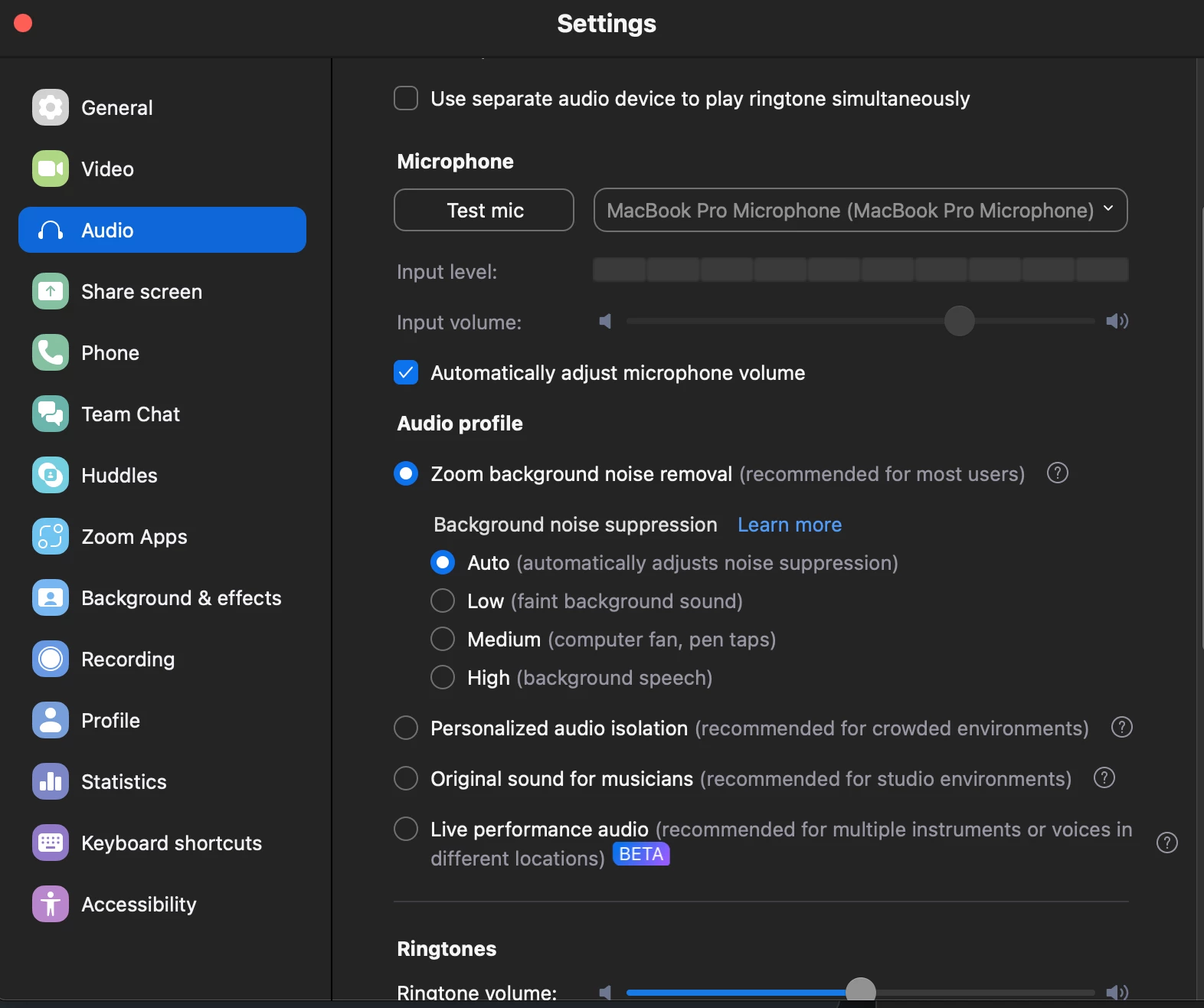
Kumpirmahin ang input bago baguhin ang kalidad
Ang Mac ay maaaring mag-alok ng built-in na mikropono, headset, display microphone at ilang virtual input nang sabay-sabay. Magsalita malapit sa mikropono na balak mong gamitin at panoorin ang antas ng input ng Zoom. Kung halos hindi nagre-react ang meter, kumpirmahin na pinili mo ang tamang device at nakakonekta ito.
Kapag gumagamit ng KleenMic, piliin ang iyong pisikal na mikropono sa loob ng KleenMic at KleenMic Microphone sa Zoom. Ang totoong mikropono ay hindi dapat piliin sa parehong mga lugar kung inaasahan mong matanggap ng Zoom ang naprosesong signal ng KleenMic.

Suriin nang hiwalay ang ingay at pagsasalita
Sumali sa isang pribadong test meeting gamit ang isa pang device gamit ang mga headphone, o humingi ng tulong sa isang tao para sa maikling tseke. Basahin muna ang isang kumpletong pangungusap sa isang tahimik na silid. Pagkatapos ay ulitin habang nagta-type. Panghuli, gamitin ang background na tunog na karaniwang nagdudulot ng problema.
Panatilihing matatag ang iyong distansya mula sa mikropono. Makinig para sa unang katinig ng bawat pangungusap, tahimik na mga salita at ang mga dulo ng mga salita. Ang isang setting na nagpapatahimik sa mga pag-pause ngunit nag-aalis ng mga bahagi ng iyong pananalita ay masyadong agresibo para sa setup na iyon.
Makinig sa KleenMic
Makinig para sa mga pag-click sa keyboard at kumpletong mga salita. Ito ay isang sample ng KleenMic, na naitala nang hiwalay sa Zoom.
10 segundong sample ng audio
Isang kinokontrol na halo na naproseso gamit ang KleenMic na Kalidad. Parehong input, timing at playback gain. Mga mapagkukunan at pamamaraan.
Kung ang iyong boses ay parang manipis o robotic
Magsimula sa pamamagitan ng pagpapasimple sa pagproseso. Ihambing ang normal na setting ng Zoom sa isang nakalaang filter, na nagbabago lamang ng isang kontrol sa pagitan ng mga pagsubok. Kung nakakatanggap ang Zoom ng na-filter na input, subukan ang mas malumanay na setting ng Zoom at makinig muli.
Ihambing din ang isang wired o built-in na mikropono kung mayroon kang available. Maaaring ipakita ng ibang pisikal na input kung magsisimula ang problema sa koneksyon ng mikropono o lalabas pagkatapos ng pag-filter. Huwag palitan ang iyong mikropono, silid at filter nang magkasama o ang resulta ay magiging mahirap na bigyang-kahulugan.
Kung pumapasok pa rin ang pagta-type
Ilayo ang mikropono sa keyboard at mas malapit sa iyong bibig kung saan praktikal. Ang pag-vibrate sa desk at mga airborne na pag-click ay nangangailangan ng iba't ibang pag-aayos: ang isang matatag na stand o desk mat ay makakatulong sa una, habang ang pagkakalagay ay maaaring mapabuti ang balanse sa pagitan ng iyong boses at ng pangalawa.
Ang aming gabay sa ingay ng keyboard lumalakad sa isang kinokontrol na tseke. Ang mas malakas na pananalita ay hindi dapat ang tanging paraan para magamit ang isang tawag; layunin para sa isang komportableng posisyon at isang setting na nagpapanatili sa ordinaryong pagsasalita buo.
Bago ang totoong pagkikita
- Iwanan ang Test Mode na naka-off kapag natapos mo na ang pakikinig.
- Ikonekta muli ang iyong karaniwang headset at suriin muli ang pagpili ng mikropono ng Zoom.
- Kumpirmahing naka-off ang mute kapag gusto mong magsalita.
- Panatilihing available ang iyong dating gumaganang mikropono bilang isang fallback.
Kung hindi marinig ng Zoom ang anumang input, sundin ang gabay sa pag-troubleshoot ng mikropono bago magdagdag ng higit pang pagsupil.
Mga karaniwang tanong
Dapat ko bang palaging piliin ang pinakamataas na Zoom na pagsugpo sa ingay?
Magsimula sa Auto at makinig. Ang isang mas malakas na setting ay kapaki-pakinabang lamang kung binabawasan nito ang hindi gustong tunog habang pinapanatili ang mga salitang kailangan mong marinig ng mga tao.
Bakit hindi nagbabago ang tunog ng Zoom pagkatapos i-install ang KleenMic?
Suriin ang napiling mikropono ng Zoom. Kailangan nitong gumamit ng KleenMic Microphone kaysa sa iyong pisikal na mikropono nang direkta.
Mga mapagkukunan at kasalukuyang mga detalye
Nasuri ang mga detalye noong Oktubre 20, 2026. Ang mga halimbawa ng mas lumang interface ay napetsahan sa kanilang mga caption. Maaaring magbago ang mga menu ng app at mga detalye ng plano.


