 KleenMic
快速解答
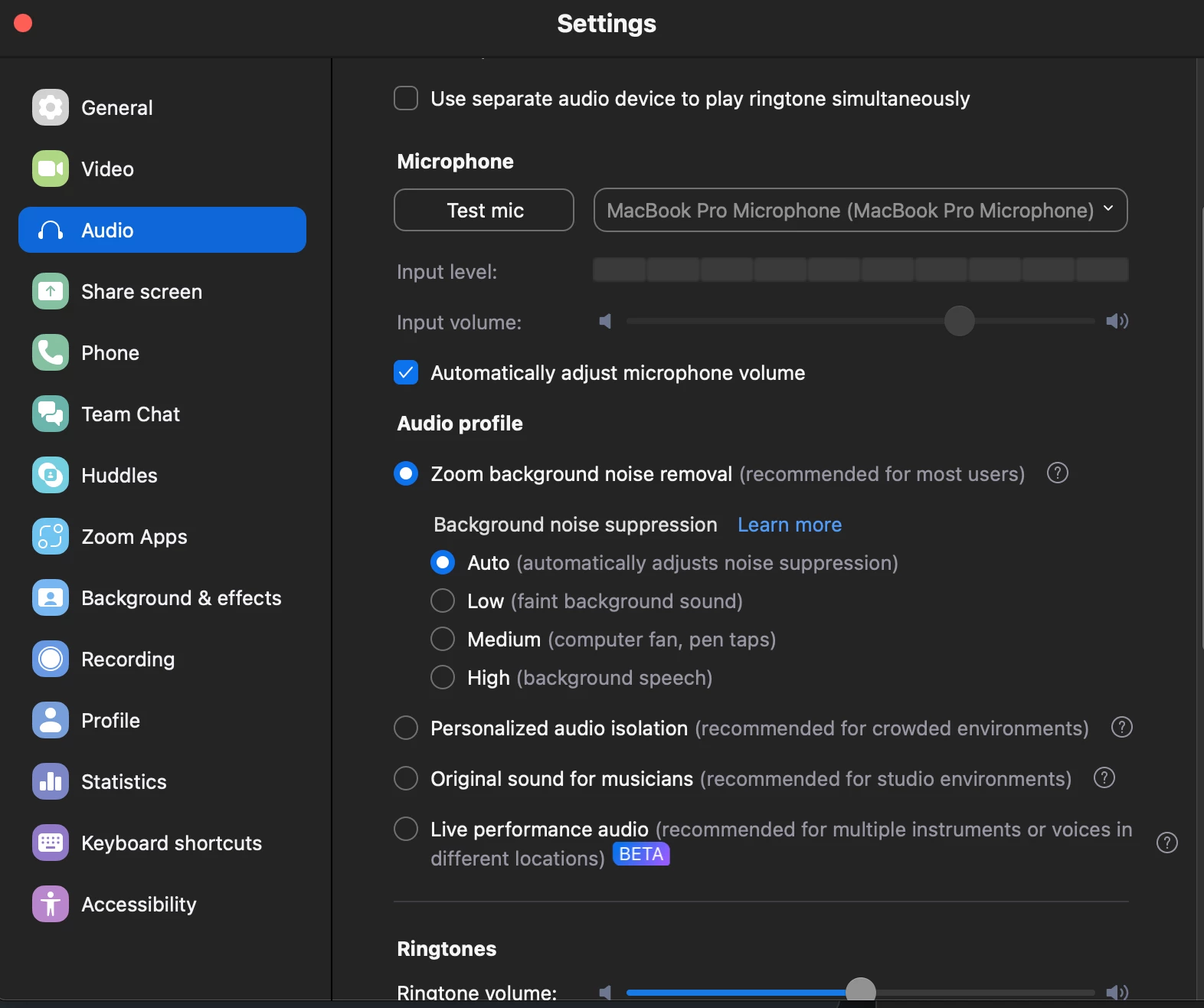
在Zoom的桌面設定中,開啟音頻,在麥克風模式下選擇降噪,然後從自動背景噪音抑制開始。如果您使用KleenMic,請選擇KleenMic Microphone作為Zoom的輸入。
逐步在Zoom中使用KleenMic
- 打開 KleenMic 並選擇您說話所使用的實體麥克風。
- 啟用噪音消除。在會議中關閉即時測試模式。
- 開啟Zoom設定→音訊。在麥克風下,選擇 KleenMic Microphone.
- 保持在“扬声器”下选择耳机或扬声器。
- 使用Zoom的麥克風測試或私人通話來檢查您的聲音是否到達會議。
在會議期間,音訊或麥克風控制項旁的箭頭可開啟輸入選項。如果Zoom更改了輸入,請選擇KleenMic Microphone。從 三天試用,無需信用卡,如果您還沒安裝KleenMic。
找到Zoom的噪音控制
目前的 Zoom桌面說明 將這些控制項放在「設定」→「音訊」下。選擇 消除噪音 在麥克風模式下,然後使用背景雜訊抑制。從自動開始;僅當通話仍需要時才更改等級。
Zoom也為音樂家提供原創聲音。這是一個不同的目標:保留更廣泛的聲音。這不是普通口頭會議的通常起點。選單標籤可能會隨應用程式版本而變化,因此如果您的設定看起來不同,請使用Zoom的支援頁面。
更改品質之前確認輸入
Mac 可同時提供內建麥克風、耳機、顯示器麥克風和多個虛擬輸入。在您要使用的麥克風附近說話並觀察 Zoom 的輸入電平。如果儀表幾乎沒有反應,請確認您選擇了正確的設備並且已連接。
使用KleenMic時,拿起KleenMic內的實體麥克風,然後 KleenMic Microphone 在Zoom。如果您希望Zoom接收KleenMic處理後的訊號,則不應在這兩個位置都選擇真實麥克風。

分別檢查噪音和語音
使用耳機使用其他設備加入私人測試會議,或請某人協助簡短檢查。首先在安靜的房間裡讀一個完整的句子。然後打字時重複。最後,使用通常會造成麻煩的背景聲音。
與麥克風保持穩定的距離。听每个句子的第一个辅音、安静的单词和单词的结尾。使停顿静音但删除部分语音的设置对于该设置来说过于激进。
聽KleenMic
聆聽鍵盤敲擊聲並完成單字。這是一個KleenMic樣本,與Zoom分開記錄。
10 秒音訊樣本
受控混合加工,質量達KleenMic。相同的輸入、定時和播放增益。 來源和方法.
如果你的聲音聽起來微弱或機械化
從簡化處理開始。將 Zoom 的正常設定與一個專用濾波器進行比較,在測試之間僅更改一個控制。如果Zoom接收到已過濾的輸入,請嘗試更溫和的Zoom設定並再次聆聽。
如果有的話,也可以比較一下有線麥克風或內建麥克風。不同的物理輸入可以揭示問題是從麥克風連接開始還是在過濾後出現。不要一起更換麥克風、房間和過濾器,否則結果會變得難以解釋。
如果仍然可以輸入
如果可行,請將麥克風遠離鍵盤並靠近您的嘴。桌面振動和空氣中的咔噠聲需要不同的解決方案:穩定的支架或桌墊可以幫助解決第一個問題,而放置可以改善您的聲音和第二個聲音之間的平衡。
我們的 鍵盤噪音指南 走過受控檢查。大聲說話不應該是使通話可用的唯一方法;尋求一個舒適的姿勢和環境,以保持日常講話的完整性。
在真正的會議之前
- 聽完後關閉測試模式。
- 重新連接您常用的耳機並重新檢查Zoom的麥克風選擇。
- 當您想說話時確認靜音已關閉。
- 保留之前可用的麥克風作為後備。
如果Zoom聽不到任何輸入,請依照 麥克風故障排除指南 在添加更多抑制之前。
常見問題
我应该始终选择最高的 Zoom 噪声抑制吗?
從“自動”開始並聆聽。只有在減少不需要的聲音的同時保留您需要人們聽到的單字時,更強的設定才有用。
為什麼安裝KleenMic後Zoom聽起來沒有變化?
檢查Zoom選擇的麥克風。它需要使用KleenMic Microphone而不是直接使用實體麥克風。
來源和當前詳細信息
詳細資訊於 2026 年 10 月 20 日審核。較舊的介面範例在其標題中註明了日期。應用程式選單和計劃詳細資訊可能會發生變化。


