 KleenMic
快速解答
開啟 Meet 的設定 → 音訊並尋找降噪。某些 Gemini 的 Workspace 帳號會顯示 Studio 聲音。如果兩者都未出現,請在對 Mac 進行故障排除之前檢查資格和您組織的設定。
找到目前的音訊控件
在加入之前或會議期間,開啟更多選項 → 設定 → 音訊。啟用噪音消除(如果可用)。 Google 目前的支援頁面 說 Studio sound 用 Gemini 取代了 Workspace 帳號的設定。
同一支援頁面描述了取決於帳戶的可用性。檢查哪個 Google 帳戶處於活動狀態,尤其是當瀏覽器同時包含個人和工作設定檔時。管理員可能需要確認您的組織可以使用的功能。
了解控制項要刪除的內容
谷歌將其噪音消除描述為一種減少非語音聲音(例如打字聲音)的方法。它說電視或附近人的聲音不會被取消。如果這是您的問題,反覆尋找開關可能無法解決問題。
也要記得音樂和樂器。旨在保留语音的设置可以抑制所需的非语音音频。为您需要共享的内容使用适当的会议音频配置。參見 谷歌的指導 對於當前的限制。
如果 Meet 根本聽不到你的聲音
確保會議已取消靜音並且瀏覽器有權使用麥克風。瀏覽器會議可能涉及網站權限和瀏覽器的 macOS 權限。噪音消除無法恢復從未到達會議的訊號。
在另一個合適的應用程式中檢查您的實體麥克風。如果有效,請返回 Meet 的音訊設定並明確選擇所需的輸入。更改權限後,請按照瀏覽器或macOS顯示的任何重新啟動或重新載入說明進行操作。
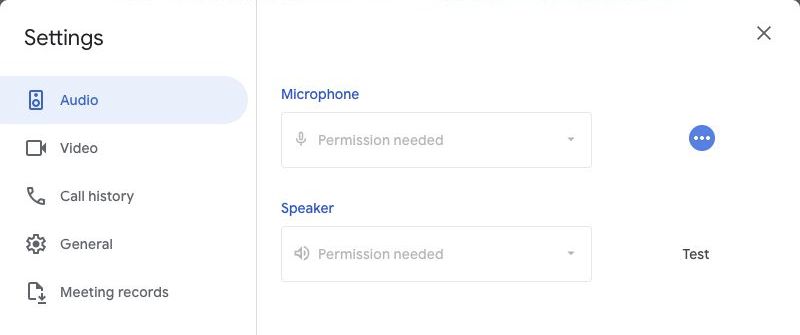
使用 KleenMic 作為 Meet 的麥克風
單獨的麥克風過濾器不需要 Meet 自己的取消開關。在KleenMic中,選擇實體麥克風並啟用噪音消除。然後選擇 KleenMic Microphone 在 Meet 的音訊設定中。
從耳機和私人測試開始。在檢查專用過濾器的同時,保持 Meet 的額外處理適度,並一次調整一項設定。我們的 設定指南 解釋相容性、安裝和三天試用。

聽KleenMic
將 KleenMic 與原始雜訊輸入進行比較。該樣本是與Google Meet分開記錄的。
10 秒音訊樣本
受控混合加工,質量達KleenMic。相同的輸入、定時和播放增益。 來源和方法.
逐步選擇Google Meet中的KleenMic
- 打開KleenMic,選擇您的實體麥克風並啟用噪音消除。
- 在瀏覽器中,開啟您要加入的會議的會議預覽。
- 如果瀏覽器詢問,則允許存取麥克風。開啟設定 → 音訊。
- 在麥克風下,選擇 KleenMic Microphone。將常用的播放設備放在「揚聲器」下方。
- 講話並檢查 Meet 的麥克風指示燈是否有反應。在重要會議中使用該設定之前,先加入私人測試通話。
如果您看到需要權限,請在 macOS 中允許 Meet 和瀏覽器的麥克風存取權限,然後根據提示重新載入。如果安裝後缺少KleenMic Microphone,請重新開啟瀏覽器並再次檢查。我們的 無卡試用指南 解釋如何開始。
將路由問題與噪音問題分開
向側面滑動即可查看每一列。
| 會發生什麼 | 檢查下一步 |
|---|---|
| 沒有人聽到你說話 | 靜音、授權和選定的輸入 |
| 語音可以,但打字聲音大 | 麥克風位置和過濾 |
| 只有詞首消失 | 額外的處理和輸入級別 |
| 重新連接耳機後會發生變化 | 在兩個應用程式中選擇的輸入 |
寫下每次更改的結果。當您沒有同時變更多個控制項時,返回已知的工作選擇會容易得多。
重複檢查您工作的地方
靜室測試可確認訊號路徑。它並不能確認過濾器對您通常使用的咖啡館、共用房間或鍵盤的處理效果如何。在正常環境下重複一個簡短的句子,並向聽眾詢問其清晰度。
如果問題伴隨您進入其他會議應用程序,請使用 Mac 麥克風清單。如果它只出現在 Meet 中,請專注於瀏覽器、所選帳戶和 Meet 音訊設定。
常見問題
為什麼缺少降噪功能?
可用性取決於帳戶和會議配置。也要尋找 Studio 聲音,確認活動的 Google 帳戶,並在必要時詢問您的管理員。
如果沒有 Meet 的降噪設置,我可以使用 KleenMic 嗎?
是的。設定KleenMic後,選擇KleenMic Microphone作為Meet的輸入。單獨的過濾器在訊號到達會議應用程式之前運行。
來源和當前詳細信息
詳細資訊於 2026 年 10 月 20 日審核。較舊的介面範例在其標題中註明了日期。應用程式選單和計劃詳細資訊可能會發生變化。


