 KleenMic
Schnelle Antwort
Öffnen Sie Meets Einstellungen → Audio und suchen Sie nach Geräuschunterdrückung. Einige Workspace-Konten mit Gemini zeigen stattdessen Studio-Sound an. Wenn keines von beiden angezeigt wird, überprüfen Sie die Berechtigung und die Einstellungen Ihrer Organisation, bevor Sie Probleme mit dem Mac beheben.
Suchen Sie die aktuelle Audiosteuerung
Öffnen Sie vor dem Beitritt oder während eines Meetings Weitere Optionen → Einstellungen → Audio. Aktivieren Sie die Geräuschunterdrückung, sofern verfügbar. Die aktuelle Support-Seite von Google sagt, dass Studio Sound diese Einstellung für Workspace-Konten durch Gemini ersetzt.
Auf derselben Support-Seite wird die kontoabhängige Verfügbarkeit beschrieben. Überprüfen Sie, welches Google-Konto aktiv ist, insbesondere wenn der Browser sowohl ein persönliches als auch ein Arbeitsprofil enthält. Möglicherweise muss ein Administrator die für Ihre Organisation verfügbare Funktion bestätigen.
Wissen Sie, was die Kontrolle entfernen soll
Google beschreibt seine Geräuschunterdrückung als eine Möglichkeit, Nicht-Sprachgeräusche, wie zum Beispiel beim Tippen, zu reduzieren. Es heißt, dass Stimmen von einem Fernseher oder Personen in der Nähe nicht unterdrückt werden. Wenn dies Ihr Problem ist, wird es möglicherweise nicht durch wiederholtes Suchen nach dem Schalter gelöst.
Denken Sie auch an Musik und Instrumente. Eine Einstellung, die darauf abzielt, Sprache zu erhalten, kann erwünschtes Nicht-Sprach-Audio unterdrücken. Verwenden Sie die entsprechende Meeting-Audiokonfiguration für die Inhalte, die Sie teilen möchten. Siehe Googles Anleitung für aktuelle Einschränkungen.
Wenn Meet Sie überhaupt nicht hören kann
Stellen Sie sicher, dass die Stummschaltung der Besprechung aufgehoben ist und dass der Browser die Berechtigung zur Verwendung des Mikrofons hat. Ein Browser-Meeting kann sowohl eine Site-Berechtigung als auch eine macOS-Berechtigung für den Browser beinhalten. Die Geräuschunterdrückung kann ein Signal nicht wiederherstellen, das das Meeting nie erreicht.
Überprüfen Sie Ihr physisches Mikrofon in einer anderen geeigneten App. Wenn es dort funktioniert, kehren Sie zu den Audioeinstellungen von Meet zurück und wählen Sie explizit die erwartete Eingabe aus. Befolgen Sie nach dem Ändern der Berechtigungen die Anweisungen zum Neustart oder Neuladen, die vom Browser oder von macOS angezeigt werden.
Verwenden Sie KleenMic als Meet-Mikrofon
Ein separater Mikrofonfilter erfordert keinen Meet-eigenen Löschschalter. Wählen Sie in KleenMic das physische Mikrofon aus und aktivieren Sie die Rauschunterdrückung. Dann wählen Sie KleenMic Microphone in den Audioeinstellungen von Meet.
Beginnen Sie mit Kopfhörern und einem privaten Test. Halten Sie die zusätzliche Verarbeitung von Meet bescheiden, während Sie den dedizierten Filter überprüfen, und passen Sie jeweils eine Einstellung an. Unser Setup-Anleitung erklärt Kompatibilität, Installation und die dreitägige Testversion.

Hören Sie sich KleenMic an
Vergleichen Sie KleenMic mit der ursprünglichen verrauschten Eingabe. Dieses Beispiel wurde separat von Google Meet aufgezeichnet.
10-sekündiges Hörbeispiel
Eine kontrollierte Mischung, verarbeitet mit KleenMic-Qualität. Gleicher Eingang, gleiches Timing und gleiche Wiedergabeverstärkung. Quellen und Methode.
Wählen Sie Schritt für Schritt KleenMic in Google Meet aus
- Öffnen Sie KleenMic, wählen Sie Ihr physisches Mikrofon und aktivieren Sie die Rauschunterdrückung.
- Öffnen Sie in Ihrem Browser die Meet-Vorschau für das Meeting, an dem Sie teilnehmen möchten.
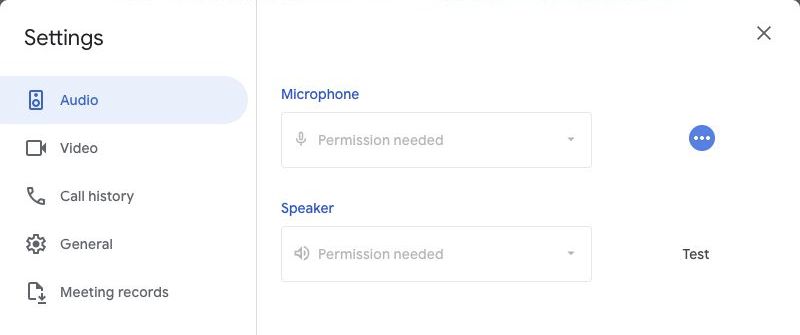
- Erlauben Sie den Zugriff auf das Mikrofon, wenn der Browser Sie dazu auffordert. Öffnen Sie Einstellungen → Audio.
- Wählen Sie unter Mikrofon die Option aus KleenMic Microphone. Behalten Sie Ihr gewohntes Wiedergabegerät unter Lautsprecher.
- Sprechen Sie und prüfen Sie, ob die Mikrofonanzeige von Meet reagiert. Nehmen Sie an einem privaten Testgespräch teil, bevor Sie das Setup in einem wichtigen Meeting nutzen.
Wenn „Berechtigung erforderlich“ angezeigt wird, erlauben Sie Meet und dem Browser den Mikrofonzugriff in macOS und laden Sie dann nach Aufforderung neu. Wenn KleenMic Microphone nach der Installation fehlt, öffnen Sie den Browser erneut und überprüfen Sie erneut. Unser Anleitung zum Testen ohne Karte erklärt, wie man anfängt.
Trennen Sie ein Routing-Problem von einem Lärmproblem
Wischen Sie seitwärts, um jede Spalte anzuzeigen.
| Was passiert | Überprüfen Sie als Nächstes |
|---|---|
| Niemand hört dich | Stummschaltung, Erlaubnis und ausgewählte Eingabe |
| Die Stimme funktioniert, aber das Tippen ist laut | Mikrofonposition und Filterung |
| Nur der Wortanfang verschwindet | Zusätzliche Verarbeitungs- und Eingabeebene |
| Es ändert sich, nachdem ein Headset erneut angeschlossen wurde | Der in beiden Apps ausgewählte Eingang |
Notieren Sie das Ergebnis jeder Änderung. Die Rückkehr zu einer bekannten Arbeitsauswahl ist viel einfacher, wenn Sie nicht mehrere Steuerelemente gleichzeitig geändert haben.
Wiederholen Sie die Prüfung dort, wo Sie arbeiten
Ein Ruheraumtest bestätigt den Signalweg. Es bestätigt nicht, wie gut ein Filter mit dem Café, dem Gemeinschaftsraum oder der Tastatur umgeht, die Sie normalerweise verwenden. Wiederholen Sie einen kurzen Satz in der normalen Umgebung und fragen Sie einen Zuhörer nach der Verständlichkeit.
Wenn das Problem auch in anderen Meeting-Apps auftritt, verwenden Sie die Checkliste für Mac-Mikrofone. Wenn es nur in Meet angezeigt wird, konzentrieren Sie sich auf den Browser, das ausgewählte Konto und die Meet-Audioeinstellungen.
Häufige Fragen
Warum fehlt die Geräuschunterdrückung?
Die Verfügbarkeit hängt vom Konto und der Besprechungskonfiguration ab. Suchen Sie auch nach Studio-Sound, bestätigen Sie das aktive Google-Konto und fragen Sie ggf. Ihren Administrator.
Kann ich KleenMic ohne die Geräuschunterdrückungseinstellung von Meet verwenden?
Ja. Wählen Sie KleenMic Microphone als Meet-Eingabe aus, nachdem Sie KleenMic eingerichtet haben. Der separate Filter wird ausgeführt, bevor das Signal die Meeting-App erreicht.
Quellen und aktuelle Details
Details überprüft am 20. Oktober 2026. Ältere Schnittstellenbeispiele sind in ihren Bildunterschriften datiert. App-Menüs und Plandetails können sich ändern.


