KleenMic
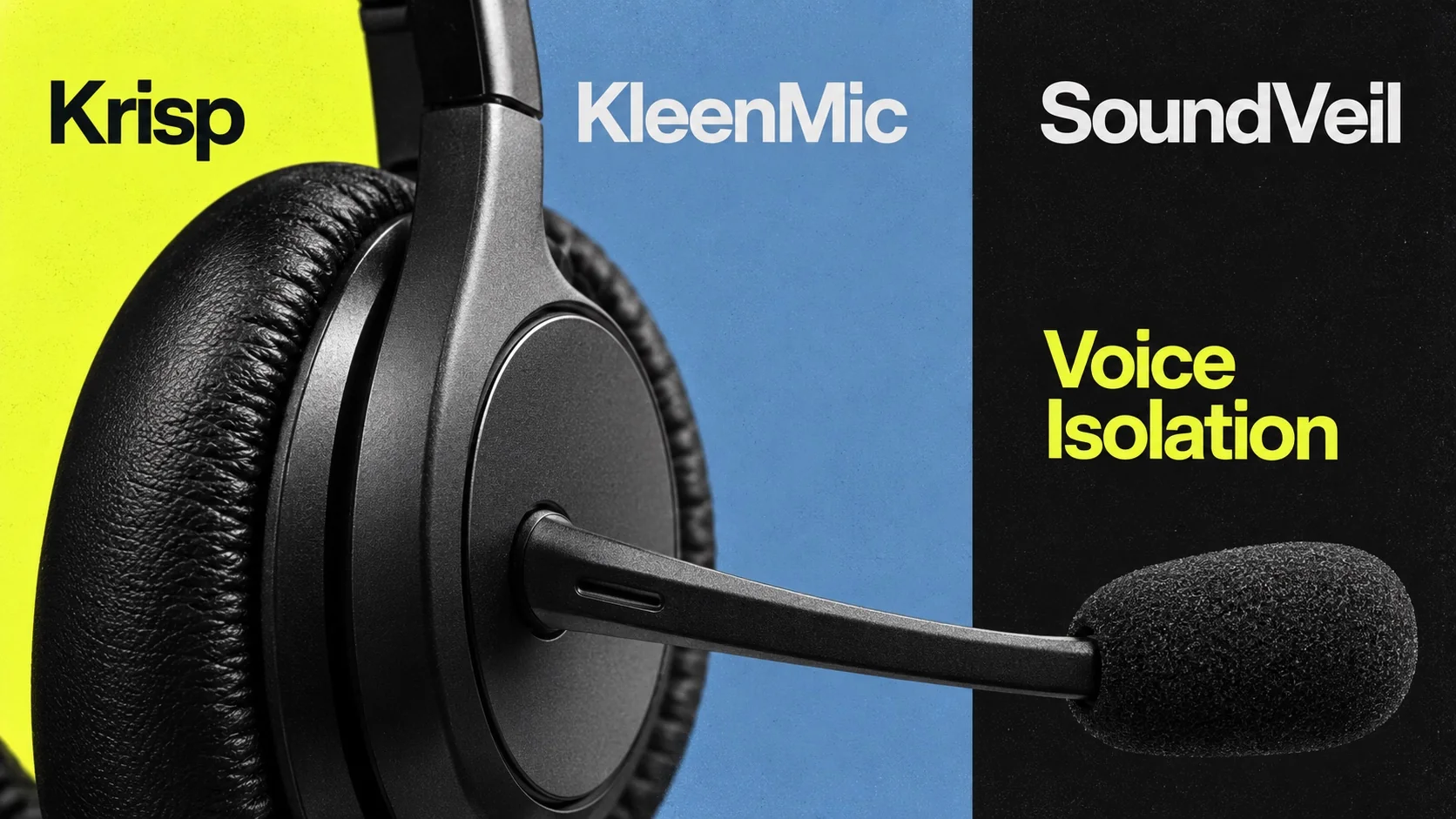
Krisp-Alternativen für Mac: Funktionen im Vergleich
Vergleichen Sie KleenMic, SoundVeil, Apple Voice Isolation und Krisp für Mac-Anrufe, einschließlich Preise, kostenlose Optionen, Einrichtung und wichtige Kompromisse.
Lesen Sie den LeitfadenDer KleenMic-Blog
Anleitungen zur Geräuschunterdrückung für Mac. Vergleichen Sie Tools, reparieren Sie Ihr Mikrofon und richten Sie Ihr nächstes Meeting ein.
KleenMic 72 Stunden kostenlos auf dem Mac testen. Ohne Konto oder Kreditkarte. So richten Sie das Mikrofon ein und prüfen die Rauschunterdrückung bei Anrufen.
Lesen Sie den LeitfadenVergleichen Sie KleenMic, SoundVeil, Apple Voice Isolation und Krisp für Mac-Anrufe, einschließlich Preise, kostenlose Optionen, Einrichtung und wichtige Kompromisse.
Lesen Sie den LeitfadenVergleichen Sie KleenMic und SoundVeil für die Entfernung von Mac-Mikrofonrauschen. Sehen Sie sich aktuelle Preise, Testversionen, Offline-Bedingungen und eine praktische Möglichkeit zur Auswahl an.
Lesen Sie den LeitfadenFinden Sie die Rauschunterdrückung Zoom auf dem Mac, wählen Sie das richtige Mikrofon und beheben Sie Tippgeräusche, abgeschnittene Sprache und zusätzliche Filterung vor einem Anruf.
Lesen Sie den LeitfadenSuchen Sie nach Google Meet-Geräuschunterdrückung oder Studio-Sound auf dem Mac, prüfen Sie die Kontoverfügbarkeit und schließen Sie bei Bedarf ein gefiltertes Mikrofon an.
Lesen Sie den LeitfadenÜberprüfen Sie die Geräuschunterdrückung von Microsoft Teams, wählen Sie das richtige Mac-Mikrofon aus und finden Sie die Ursache für lautes, abgeschnittenes oder stummes Meeting-Audio.
Lesen Sie den LeitfadenErfahren Sie, wann Sie Apple Voice Isolation verwenden sollten, wie es sich von einem virtuellen Mikrofon unterscheidet und wie Sie prüfen, ob eine separate Mac-Audio-App hilft.
Lesen Sie den LeitfadenReduzieren Sie Tippgeräusche in Mac-Besprechungen, indem Sie die Mikrofonposition, die Tischvibration, den Eingangspegel und die Geräuschfilterung in einer einfachen Reihenfolge überprüfen.
Lesen Sie den LeitfadenFolgen Sie dem Mikrofonsignal von Ihrem Mac zur Meeting-App. Überprüfen Sie Berechtigungen, Headset-Änderungen, virtuelle Eingänge und Rauschfiltereinstellungen.
Lesen Sie den LeitfadenInstallieren Sie KleenMic, verbinden Sie Ihr physisches Mikrofon mit dem virtuellen Eingang und überprüfen Sie Zoom, Teams oder Meet vor Ihrem ersten gefilterten Anruf.
Lesen Sie den LeitfadenMachen Sie sich mit der Filterung lokaler Mikrofone, dem Audio von Meeting-Apps, Lizenzprüfungen und dem Testmodus vertraut, bevor Sie sich für eine Mac-App zur Geräuschunterdrückung entscheiden.
Lesen Sie den LeitfadenTeilen Sie uns Ihren Mac, Ihr Mikrofon und Ihre Anruf-App mit.
Dreitägige kostenlose Testversion. Keine Kreditkarte oder Konto erforderlich. Lebenslanger Kauf im Wert von 20 $.
Apple Silicon · macOS 14+. Für den Teststart und die Aktivierung ist eine Internetverbindung erforderlich. Der kostenpflichtige Zugang muss mindestens alle 30 Tage überprüft werden. So funktioniert die Testversion.