 KleenMic
त्वरित उत्तर
मीट की सेटिंग्स → ऑडियो खोलें और नॉइज़ कैंसिलेशन देखें। जेमिनी वाले कुछ वर्कस्पेस खाते इसके बजाय स्टूडियो ध्वनि दिखाते हैं। यदि इनमें से कोई भी दिखाई नहीं देता है, तो मैक के समस्या निवारण से पहले पात्रता और अपने संगठन की सेटिंग्स की जांच करें।
वर्तमान ऑडियो नियंत्रण ढूंढें
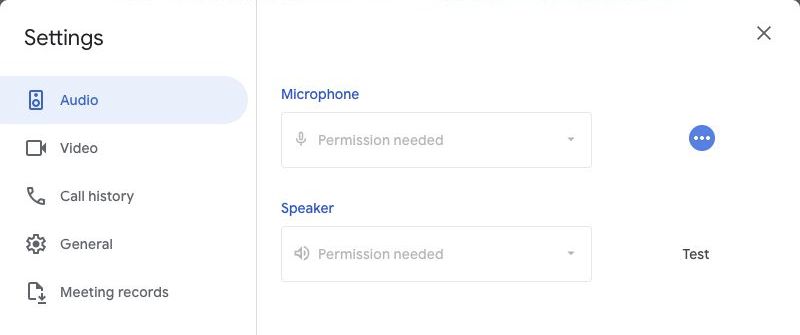
शामिल होने से पहले या मीटिंग के दौरान, अधिक विकल्प → सेटिंग्स → ऑडियो खोलें। यदि यह उपलब्ध है तो शोर रद्दीकरण सक्षम करें। Google का वर्तमान सहायता पृष्ठ कहते हैं कि स्टूडियो साउंड वर्कस्पेस खातों के लिए उस सेटिंग को जेमिनी से बदल देता है।
वही सहायता पृष्ठ खाता-निर्भर उपलब्धता का वर्णन करता है। जांचें कि कौन सा Google खाता सक्रिय है, खासकर यदि ब्राउज़र में व्यक्तिगत और कार्य प्रोफ़ाइल दोनों हों। किसी व्यवस्थापक को आपके संगठन के लिए उपलब्ध सुविधा की पुष्टि करने की आवश्यकता हो सकती है।
जानें कि नियंत्रण को हटाने का क्या मतलब है
Google अपने शोर रद्दीकरण को टाइपिंग जैसी गैर-वाक् ध्वनियों को कम करने के एक तरीके के रूप में वर्णित करता है। इसमें कहा गया है कि टेलीविजन या आसपास के लोगों की आवाजें रद्द नहीं की जाती हैं। यदि यह आपकी समस्या है, तो बार-बार स्विच खोजने से इसका समाधान नहीं हो सकता है।
संगीत और वाद्ययंत्रों का भी ध्यान रखें। भाषण को संरक्षित करने के उद्देश्य से बनाई गई सेटिंग वांछित गैर-भाषण ऑडियो को दबा सकती है। जिस सामग्री को आप साझा करना चाहते हैं उसके लिए उपयुक्त मीटिंग ऑडियो कॉन्फ़िगरेशन का उपयोग करें। देखिये Google का मार्गदर्शन वर्तमान सीमाओं के लिए.
अगर मीत आपको बिल्कुल भी नहीं सुन सकता
सुनिश्चित करें कि मीटिंग अनम्यूट है और ब्राउज़र के पास माइक्रोफ़ोन का उपयोग करने की अनुमति है। ब्राउज़र मीटिंग में ब्राउज़र के लिए साइट अनुमति और macOS अनुमति दोनों शामिल हो सकती हैं। शोर रद्दीकरण उस सिग्नल को पुनर्प्राप्त नहीं कर सकता जो मीटिंग तक कभी नहीं पहुंचता है।
किसी अन्य उपयुक्त ऐप में अपना भौतिक माइक्रोफ़ोन जांचें। यदि यह वहां काम करता है, तो मीट की ऑडियो सेटिंग्स पर वापस लौटें और स्पष्ट रूप से अपेक्षित इनपुट चुनें। अनुमतियाँ बदलने के बाद, ब्राउज़र या macOS द्वारा दिखाए गए किसी भी पुनरारंभ या पुनः लोड निर्देशों का पालन करें।
मीट के माइक्रोफ़ोन के रूप में KleenMic का उपयोग करें
एक अलग माइक्रोफ़ोन फ़िल्टर के लिए मीट के स्वयं के रद्दीकरण स्विच की आवश्यकता नहीं होती है। KleenMic में, भौतिक माइक्रोफ़ोन चुनें और शोर हटाने को सक्षम करें। फिर चुनें KleenMic Microphone मीट की ऑडियो सेटिंग में।
हेडफ़ोन और एक निजी परीक्षण से शुरुआत करें। समर्पित फ़िल्टर की जाँच करते समय मीट की अतिरिक्त प्रोसेसिंग को संयमित रखें और एक समय में एक सेटिंग समायोजित करें। हमारा सेटअप गाइड अनुकूलता, स्थापना और तीन दिवसीय परीक्षण की व्याख्या करता है।

KleenMic सुनें
KleenMic की तुलना मूल शोर वाले इनपुट से करें। यह नमूना Google Meet से अलग से रिकॉर्ड किया गया था।
10 सेकंड का ऑडियो नमूना
KleenMic गुणवत्ता के साथ संसाधित एक नियंत्रित मिश्रण। समान इनपुट, टाइमिंग और प्लेबैक लाभ। स्रोत एवं विधि.
Google Meet में चरण दर चरण KleenMic चुनें
- KleenMic खोलें, अपना भौतिक माइक्रोफ़ोन चुनें और शोर हटाने को सक्षम करें।
- अपने ब्राउज़र में, उस मीटिंग का मीट पूर्वावलोकन खोलें जिसमें आप शामिल होना चाहते हैं।
- यदि ब्राउज़र पूछता है तो माइक्रोफ़ोन एक्सेस की अनुमति दें। सेटिंग्स → ऑडियो खोलें।
- माइक्रोफ़ोन के अंतर्गत, चुनें KleenMic Microphone. अपने सामान्य प्लेबैक डिवाइस को स्पीकर के नीचे रखें।
- बोलें और जांचें कि मीट का माइक्रोफ़ोन संकेतक प्रतिक्रिया दे रहा है या नहीं। किसी महत्वपूर्ण मीटिंग में सेटअप का उपयोग करने से पहले एक निजी परीक्षण कॉल में शामिल हों।
यदि आपको अनुमति की आवश्यकता दिखाई देती है, तो macOS में मीट और ब्राउज़र के लिए माइक्रोफ़ोन एक्सेस की अनुमति दें, फिर संकेत के अनुसार पुनः लोड करें। यदि इंस्टॉलेशन के बाद KleenMic Microphone गायब है, तो ब्राउज़र को दोबारा खोलें और दोबारा जांचें। हमारा नो-कार्ड ट्रायल गाइड बताता है कि शुरुआत कैसे करें।
रूटिंग समस्या को शोर समस्या से अलग करें
प्रत्येक कॉलम को देखने के लिए किनारे की ओर स्वाइप करें।
| क्या होता है? | अगला जांचें |
|---|---|
| आपकी कोई नहीं सुनता | म्यूट, अनुमति और चयनित इनपुट |
| आवाज़ काम करती है लेकिन टाइपिंग तेज़ है | माइक्रोफ़ोन स्थिति और फ़िल्टरिंग |
| केवल शब्दों की शुरुआत गायब हो जाती है | अतिरिक्त प्रसंस्करण और इनपुट स्तर |
| हेडसेट को पुनः कनेक्ट करने के बाद यह बदल जाता है | दोनों ऐप्स में चयनित इनपुट |
प्रत्येक परिवर्तन का परिणाम लिखें. किसी ज्ञात कार्यशील चयन पर वापस लौटना तब बहुत आसान होता है जब आपने एक साथ कई नियंत्रण नहीं बदले हों।
आप जहां काम करते हैं वहां दोबारा जांच करें
एक शांत कमरे का परीक्षण सिग्नल पथ की पुष्टि करता है। यह पुष्टि नहीं करता है कि फ़िल्टर आपके द्वारा आमतौर पर उपयोग किए जाने वाले कैफे, साझा कमरे या कीबोर्ड को कितनी अच्छी तरह संभालता है। सामान्य वातावरण में एक छोटा वाक्य दोहराएँ और श्रोता से बोधगम्यता के बारे में पूछें।
यदि समस्या अन्य मीटिंग ऐप्स में आपका पीछा करती है, तो इसका उपयोग करें मैक माइक्रोफ़ोन चेकलिस्ट. यदि यह केवल मीट में दिखाई देता है, तो ब्राउज़र, चयनित खाते और मीट ऑडियो सेटिंग्स पर ध्यान केंद्रित करें।
सामान्य प्रश्न
शोर रद्दीकरण क्यों गायब है?
उपलब्धता खाते और मीटिंग कॉन्फ़िगरेशन पर निर्भर करती है. स्टूडियो साउंड भी देखें, सक्रिय Google खाते की पुष्टि करें और यदि आवश्यक हो तो अपने व्यवस्थापक से पूछें।
क्या मैं मीट की शोर रद्दीकरण सेटिंग के बिना KleenMic का उपयोग कर सकता हूं?
हाँ। KleenMic सेट करने के बाद मीट के इनपुट के रूप में KleenMic Microphone चुनें। सिग्नल मीटिंग ऐप तक पहुंचने से पहले अलग फ़िल्टर चलता है।
स्रोत और वर्तमान विवरण
विवरण की समीक्षा 20 अक्टूबर 2026 को की गई। पुराने इंटरफ़ेस उदाहरण उनके कैप्शन में दिनांकित हैं। ऐप मेनू और योजना विवरण बदल सकते हैं।


