 KleenMic
Jawaban cepat
Buka Pengaturan Meet → Audio dan cari Pembatalan kebisingan. Beberapa akun Workspace dengan Gemini malah menampilkan suara Studio. Jika tidak ada yang muncul, periksa kelayakan dan pengaturan organisasi Anda sebelum memecahkan masalah Mac.
Temukan kontrol audio saat ini
Sebelum bergabung atau selama rapat, buka Opsi lainnya → Pengaturan → Audio. Aktifkan Pembatalan kebisingan jika tersedia. Halaman dukungan Google saat ini mengatakan suara Studio menggantikan pengaturan untuk akun Workspace dengan Gemini.
Halaman dukungan yang sama menjelaskan ketersediaan yang bergantung pada akun. Periksa akun Google mana yang aktif, terutama jika browser tersebut berisi profil pribadi dan kerja. Administrator mungkin perlu mengonfirmasi fitur yang tersedia untuk organisasi Anda.
Ketahui apa yang ingin dihapus dari kontrol tersebut
Google menggambarkan peredam bisingnya sebagai cara untuk mengurangi suara non-ucapan, seperti ketikan. Dikatakan bahwa suara dari televisi atau orang-orang terdekat tidak dibatalkan. Jika itu masalah Anda, mencari sakelar berulang kali mungkin tidak menyelesaikannya.
Ingatlah juga musik dan instrumennya. Pengaturan yang dimaksudkan untuk mempertahankan ucapan dapat menyembunyikan audio non-ucapan yang diinginkan. Gunakan konfigurasi audio rapat yang sesuai untuk konten yang perlu Anda bagikan. Lihat bimbingan Google untuk keterbatasan saat ini.
Jika Meet tidak dapat mendengar Anda sama sekali
Pastikan rapat tidak dibisukan dan browser memiliki izin untuk menggunakan mikrofon. Rapat browser dapat melibatkan izin situs dan izin macOS untuk browser. Pembatalan kebisingan tidak dapat memulihkan sinyal yang tidak pernah sampai ke rapat.
Periksa mikrofon fisik Anda di aplikasi lain yang sesuai. Jika berhasil, kembali ke setelan Audio Meet dan pilih masukan yang diharapkan secara eksplisit. Setelah mengubah izin, ikuti instruksi mulai ulang atau muat ulang apa pun yang ditampilkan oleh browser atau macOS.
Gunakan KleenMic sebagai mikrofon Meet
Filter mikrofon terpisah tidak memerlukan tombol pembatalan Meet sendiri. Di KleenMic, pilih mikrofon fisik dan aktifkan penghilangan kebisingan. Lalu pilih KleenMic Microphone di setelan Audio Meet.
Mulailah dengan headphone dan tes pribadi. Jaga agar pemrosesan ekstra Meet tetap sederhana sambil memeriksa filter khusus, dan sesuaikan satu setelan dalam satu waktu. Kami panduan pengaturan menjelaskan kompatibilitas, instalasi, dan uji coba tiga hari.

Dengarkan KleenMic
Bandingkan KleenMic dengan masukan berisik asli. Sampel ini dicatat secara terpisah dari Google Meet.
Sampel audio 10 detik
Campuran terkontrol yang diproses dengan Kualitas KleenMic. Input, pengaturan waktu, dan penguatan pemutaran yang sama. Sumber dan metode.
Pilih KleenMic di Google Meet langkah demi langkah
- Buka KleenMic, pilih mikrofon fisik Anda dan aktifkan penghilangan kebisingan.
- Di browser Anda, buka pratinjau Meet untuk rapat yang ingin Anda ikuti.
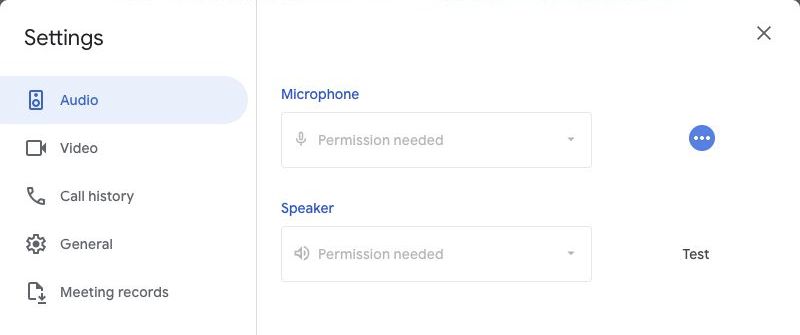
- Izinkan akses mikrofon jika browser memintanya. Buka Pengaturan → Audio.
- Di bawah Mikrofon, pilih KleenMic Microphone. Simpan perangkat pemutaran biasa Anda di bawah Speaker.
- Bicaralah dan periksa apakah indikator mikrofon Meet merespons. Bergabunglah dengan panggilan tes pribadi sebelum menggunakan pengaturan dalam pertemuan penting.
Jika Anda melihat Izin diperlukan, izinkan akses mikrofon untuk Meet dan browser di macOS, lalu muat ulang sesuai perintah. Jika KleenMic Microphone hilang setelah instalasi, buka kembali browser dan periksa lagi. Kami panduan uji coba tanpa kartu menjelaskan bagaimana memulainya.
Pisahkan masalah perutean dari masalah kebisingan
Geser ke samping untuk melihat setiap kolom.
| Apa yang terjadi | Periksa selanjutnya |
|---|---|
| Tidak ada yang mendengarmu | Bisukan, izin, dan masukan yang dipilih |
| Suara berfungsi tetapi pengetikan terdengar keras | Posisi mikrofon dan pemfilteran |
| Hanya bagian awal kata yang hilang | Tingkat pemrosesan dan input tambahan |
| Ini berubah setelah menyambungkan kembali headset | Masukan yang dipilih di kedua aplikasi |
Tuliskan hasil dari setiap perubahan. Kembali ke pilihan kerja yang diketahui jauh lebih mudah bila Anda tidak mengubah beberapa kontrol sekaligus.
Ulangi pemeriksaan di tempat Anda bekerja
Tes di ruangan yang tenang mengkonfirmasi jalur sinyal. Ini tidak memastikan seberapa baik filter menangani kafe, ruang bersama, atau keyboard yang biasa Anda gunakan. Ulangi kalimat pendek dalam lingkungan normal dan tanyakan kepada pendengar tentang kejelasannya.
Jika masalah membawa Anda ke aplikasi rapat lainnya, gunakan Daftar periksa mikrofon Mac. Jika hanya muncul di Meet, berkonsentrasilah pada browser, akun yang dipilih, dan setelan audio Meet.
Pertanyaan umum
Mengapa peredam bising tidak ada?
Ketersediaan bergantung pada akun dan konfigurasi rapat. Cari juga suara Studio, konfirmasikan akun Google yang aktif dan tanyakan kepada administrator Anda jika perlu.
Bisakah saya menggunakan KleenMic tanpa pengaturan peredam bising Meet?
Ya. Pilih KleenMic Microphone sebagai masukan Meet setelah menyiapkan KleenMic. Filter terpisah berjalan sebelum sinyal mencapai aplikasi rapat.
Sumber dan detail terkini
Detailnya ditinjau pada 20 Oktober 2026. Contoh antarmuka lama diberi tanggal di keterangannya. Menu aplikasi dan detail paket dapat berubah.


