 KleenMic
پاسخ سریع
تنظیمات Meet → Audio را باز کنید و به دنبال لغو نویز بگردید. برخی از حسابهای Workspace با Gemini صدای استودیو را نشان میدهند. اگر هیچ کدام ظاهر نشد، واجد شرایط بودن و تنظیمات سازمان خود را قبل از عیب یابی Mac بررسی کنید.
کنترل صوتی فعلی را پیدا کنید
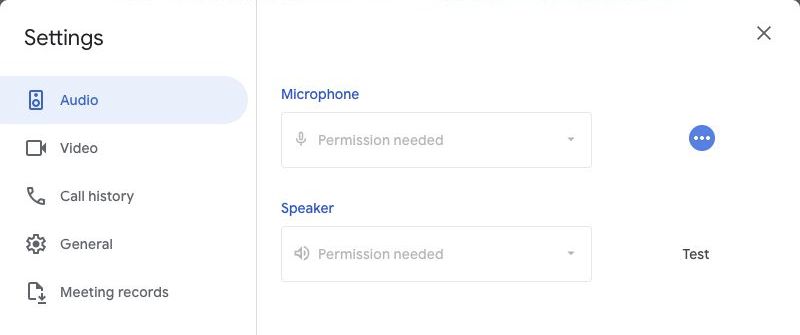
قبل از پیوستن یا در طول جلسه، گزینه های بیشتر ← تنظیمات ← صدا را باز کنید. حذف نویز را در صورت وجود فعال کنید. صفحه پشتیبانی فعلی گوگل میگوید صدای استودیو جایگزین این تنظیمات برای حسابهای Workspace با Gemini میشود.
همان صفحه پشتیبانی در دسترس بودن وابسته به حساب را شرح می دهد. بررسی کنید کدام حساب Google فعال است، به خصوص اگر مرورگر دارای نمایه شخصی و کاری باشد. ممکن است لازم باشد یک سرپرست ویژگی موجود در سازمان شما را تأیید کند.
بدانید که منظور از کنترل برای حذف چه چیزی است
گوگل حذف نویز خود را به عنوان راهی برای کاهش صداهای غیر گفتاری مانند تایپ توصیف می کند. می گوید صداهای تلویزیون یا افراد اطراف لغو نمی شود. اگر مشکل شما این است، جستجوی مکرر سوئیچ ممکن است آن را حل نکند.
موسیقی و سازها را نیز در نظر داشته باشید. تنظیمی که برای حفظ گفتار در نظر گرفته شده است میتواند صدای غیرگفتاری مورد نظر را سرکوب کند. از پیکربندی صوتی جلسه مناسب برای محتوایی که باید به اشتراک بگذارید استفاده کنید. ببینید راهنمایی گوگل برای محدودیت های فعلی
اگر Meet اصلا صدای شما را نشنود
مطمئن شوید که جلسه قطع شده است و مرورگر اجازه استفاده از میکروفون را دارد. جلسه مرورگر میتواند شامل مجوز سایت و مجوز macOS برای مرورگر باشد. حذف نویز نمی تواند سیگنالی را که هرگز به جلسه نمی رسد بازیابی کند.
میکروفون فیزیکی خود را در یک برنامه مناسب دیگر بررسی کنید. اگر در آنجا کار کرد، به تنظیمات صوتی Meet برگردید و صریحاً ورودی مورد انتظار را انتخاب کنید. پس از تغییر مجوزها، دستورالعملهای راهاندازی مجدد یا بارگیری مجدد نشان داده شده توسط مرورگر یا macOS را دنبال کنید.
از KleenMic به عنوان میکروفون Meet استفاده کنید
فیلتر میکروفون جداگانه به سوئیچ لغو خود Meet نیاز ندارد. در KleenMic، میکروفون فیزیکی را انتخاب کنید و حذف نویز را فعال کنید. سپس انتخاب کنید KleenMic Microphone در تنظیمات صوتی Meet.
با هدفون و تست خصوصی شروع کنید. هنگام بررسی فیلتر اختصاصی، پردازش اضافی Meet را کم نگه دارید و هر بار یک تنظیم را تنظیم کنید. ما راهنمای راه اندازی سازگاری، نصب و آزمایش سه روزه را توضیح می دهد.

به KleenMic گوش دهید
KleenMic را با ورودی نویز اصلی مقایسه کنید. این نمونه جدا از Google Meet ثبت شد.
نمونه صوتی 10 ثانیه ای
یک ترکیب کنترل شده با کیفیت KleenMic پردازش شده است. ورودی، زمان و افزایش بازپخش یکسان. منابع و روش.
مرحله به مرحله KleenMic را در Google Meet انتخاب کنید
- KleenMic را باز کنید، میکروفون فیزیکی خود را انتخاب کنید و حذف نویز را فعال کنید.
- در مرورگر خود، پیشنمایش Meet را برای جلسهای که میخواهید به آن بپیوندید باز کنید.
- در صورت درخواست مرورگر، اجازه دسترسی به میکروفون را بدهید. تنظیمات → صدا را باز کنید.
- در زیر میکروفون، را انتخاب کنید KleenMic Microphone. دستگاه پخش معمولی خود را زیر بلندگو نگه دارید.
- صحبت کنید و بررسی کنید که نشانگر میکروفون Meet پاسخ دهد. قبل از استفاده از تنظیمات در یک جلسه مهم، به یک تماس آزمایشی خصوصی بپیوندید.
اگر میبینید مجوز لازم است، اجازه دسترسی به میکروفون برای Meet و مرورگر را در macOS بدهید، سپس همانطور که از شما خواسته شد، دوباره بارگیری کنید. اگر پس از نصب KleenMic Microphone وجود ندارد، مرورگر را دوباره باز کنید و دوباره بررسی کنید. ما راهنمای آزمایشی بدون کارت نحوه شروع را توضیح می دهد.
مشکل مسیریابی را از مشکل نویز جدا کنید
برای دیدن هر ستون، انگشت خود را به طرفین بکشید.
| چه اتفاقی می افتد | بعدی را بررسی کنید |
|---|---|
| کسی صدایت را نمی شنود | نادیده گرفتن، مجوز و ورودی انتخاب شده |
| صدا کار می کند اما تایپ بلند است | موقعیت میکروفون و فیلتر کردن |
| فقط ابتدای کلمات ناپدید می شود | پردازش اضافی و سطح ورودی |
| پس از اتصال مجدد هدست تغییر می کند | ورودی در هر دو برنامه انتخاب شده است |
نتیجه هر تغییر را بنویسید. هنگامی که چندین کنترل را به طور همزمان تغییر نداده اید، بازگشت به یک انتخاب کاری شناخته شده بسیار آسان تر است.
بررسی محل کار خود را تکرار کنید
آزمایش اتاق آرام مسیر سیگنال را تایید می کند. تأیید نمی کند که یک فیلتر چگونه با کافه، اتاق مشترک یا صفحه کلیدی که معمولاً استفاده می کنید، خوب کار می کند. یک جمله کوتاه را در محیط عادی تکرار کنید و از شنونده در مورد قابل فهم بودن سوال کنید.
اگر مشکل شما را در سایر برنامههای جلسه دنبال کرد، از آن استفاده کنید چک لیست میکروفون مک. اگر فقط در Meet نمایش داده میشود، روی مرورگر، حساب انتخابی و تنظیمات صوتی Meet تمرکز کنید.
سوالات متداول
چرا حذف نویز وجود ندارد؟
در دسترس بودن بستگی به پیکربندی حساب و جلسه دارد. به دنبال صدای استودیو نیز باشید، اکانت فعال گوگل را تایید کنید و در صورت لزوم از سرپرست خود بپرسید.
آیا می توانم بدون تنظیم حذف نویز Meet از KleenMic استفاده کنم؟
بله. پس از راه اندازی KleenMic Microphone، KleenMic Microphone را به عنوان ورودی Meet انتخاب کنید. فیلتر جداگانه قبل از رسیدن سیگنال به برنامه جلسه اجرا می شود.
منابع و جزئیات فعلی
جزئیات در 20 اکتبر 2026 بازبینی شد. نمونههای رابط قدیمیتر در زیرنویسها تاریخگذاری شدهاند. منوهای برنامه و جزئیات طرح می توانند تغییر کنند.


