 KleenMic
Hızlı cevap
Meet'in Ayarları → Ses'i açın ve Gürültü engellemeyi arayın. Gemini'li bazı Workspace hesapları bunun yerine Studio sesini gösterir. Her ikisi de görünmüyorsa Mac'te sorun gidermeden önce uygunluğu ve kuruluşunuzun ayarlarını kontrol edin.
Geçerli ses kontrolünü bulun
Katılmadan önce veya toplantı sırasında Diğer seçenekler → Ayarlar → Ses'i açın. Varsa Gürültü gidermeyi etkinleştirin. Google’ın mevcut destek sayfası Studio sesinin Workspace hesapları için bu ayarı Gemini ile değiştirdiğini söylüyor.
Aynı destek sayfası hesaba bağlı kullanılabilirliği açıklar. Özellikle tarayıcı hem kişisel hem de iş profili içeriyorsa, hangi Google hesabının etkin olduğunu kontrol edin. Bir yöneticinin kuruluşunuzun kullanabileceği özelliği onaylaması gerekebilir.
Denetimin neyi kaldırmak istediğini bilin
Google, gürültü engelleme özelliğini, yazma gibi konuşma dışı sesleri azaltmanın bir yolu olarak tanımlıyor. Televizyondan veya yakındaki kişilerden gelen seslerin iptal edilmediğini söylüyor. Sorununuz buysa, anahtarı tekrar tekrar aramak sorunu çözemeyebilir.
Müziği ve enstrümanları da aklınızda tutun. Konuşmayı korumayı amaçlayan bir ayar, istenen konuşma dışı sesi bastırabilir. Paylaşmanız gereken içerik için uygun toplantı sesi yapılandırmasını kullanın. Bkz. Google'ın rehberliği mevcut sınırlamalar için.
Meet sizi hiç duyamıyorsa
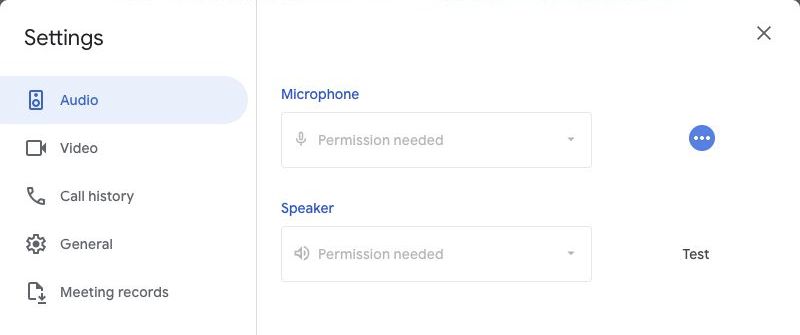
Toplantının sesinin açık olduğundan ve tarayıcının mikrofonu kullanma iznine sahip olduğundan emin olun. Bir tarayıcı toplantısı hem site iznini hem de tarayıcı için macOS iznini içerebilir. Gürültü engelleme, toplantıya asla ulaşmayan bir sinyali kurtaramaz.
Başka bir uygun uygulamada fiziksel mikrofonunuzu kontrol edin. Orada çalışıyorsa Meet'in Ses ayarlarına dönün ve beklenen girişi açıkça seçin. İzinleri değiştirdikten sonra tarayıcı veya macOS tarafından gösterilen yeniden başlatma veya yeniden yükleme talimatlarını izleyin.
Meet'in mikrofonu olarak KleenMic'yi kullanın
Ayrı bir mikrofon filtresi, Meet'in kendi iptal anahtarına ihtiyaç duymaz. KleenMic'de fiziksel mikrofonu seçin ve gürültü gidermeyi etkinleştirin. O zaman seç KleenMic Microphone Meet'in Ses ayarlarında.
Kulaklıklarla ve özel bir testle başlayın. Özel filtreyi kontrol ederken Meet'in ekstra işlemesini mütevazı tutun ve her seferinde bir ayar yapın. Bizim kurulum kılavuzu uyumluluk, kurulum ve üç günlük deneme süresini açıklıyor.

Listen to KleenMic
KleenMic'yi orijinal gürültülü girişle karşılaştırın. Bu örnek Google Meet'dan ayrı olarak kaydedildi.
10 saniyelik ses örneği
KleenMic Kalitede işlenen kontrollü karışım. Aynı giriş, zamanlama ve oynatma kazancı. Kaynaklar ve yöntem.
Adım adım Google Meet'da KleenMic'yi seçin
- KleenMic'yi açın, fiziksel mikrofonunuzu seçin ve gürültü gidermeyi etkinleştirin.
- Tarayıcınızda katılmayı düşündüğünüz toplantının Meet önizlemesini açın.
- Tarayıcı sorarsa mikrofon erişimine izin verin. Ayarlar → Ses'i açın.
- Mikrofon altında şunu seçin: KleenMic Microphone. Her zamanki oynatma cihazınızı Hoparlör altında tutun.
- Konuşun ve Meet'in mikrofon göstergesinin yanıt verip vermediğini kontrol edin. Önemli bir toplantıda kurulumu kullanmadan önce özel bir test görüşmesine katılın.
İzin gerekli mesajını görüyorsanız macOS'de Meet ve tarayıcı için mikrofon erişimine izin verin, ardından istendiği gibi yeniden yükleyin. Kurulumdan sonra KleenMic Microphone eksikse tarayıcıyı yeniden açıp tekrar kontrol edin. Bizim kartsız deneme kılavuzu nasıl başlayacağınızı açıklıyor.
Yönlendirme problemini gürültü probleminden ayırın
Her sütunu görmek için yana doğru kaydırın.
| Ne olur? | Sonrakini kontrol et |
|---|---|
| Kimse seni duymuyor | Sessize alma, izin ve seçilen giriş |
| Ses çalışıyor ancak yazma sesi yüksek | Mikrofon konumu ve filtreleme |
| Sadece kelimelerin başlangıcı kayboluyor | Ek işlem ve giriş düzeyi |
| Kulaklığı yeniden bağladıktan sonra değişir | Her iki uygulamada da seçilen giriş |
Her değişikliğin sonucunu yazın. Bilinen bir çalışma seçimine geri dönmek, birden fazla kontrolü aynı anda değiştirmediğinizde çok daha kolaydır.
Çalıştığınız yerde kontrolü tekrarlayın
Sessiz oda testi sinyal yolunu doğrular. Bir filtrenin genellikle kullandığınız kafeyi, ortak odayı veya klavyeyi ne kadar iyi işlediğini doğrulamaz. Kısa bir cümleyi normal ortamda tekrarlayın ve dinleyiciye anlaşılırlığını sorun.
Sorun sizi diğer toplantı uygulamalarına yönlendiriyorsa, Mac mikrofon kontrol listesi. Yalnızca Meet'te görünüyorsa tarayıcıya, seçilen hesaba ve Meet ses ayarlarına odaklanın.
Sık sorulan sorular
Gürültü engelleme neden eksik?
Kullanılabilirlik hesap ve toplantı yapılandırmasına bağlıdır. Studio sesini de arayın, etkin Google hesabını onaylayın ve gerekirse yöneticinize sorun.
KleenMic'i Meet'in gürültü engelleme ayarı olmadan kullanabilir miyim?
Evet. KleenMic kurulumunu yaptıktan sonra Meet'in girişi olarak KleenMic Microphone seçeneğini seçin. Ayrı filtre, sinyal toplantı uygulamasına ulaşmadan önce çalışır.
Kaynaklar ve güncel ayrıntılar
Ayrıntılar 20 Ekim 2026'da gözden geçirildi. Daha eski arayüz örneklerinin tarihi, başlıklarında belirtilmiştir. Uygulama menüleri ve plan detayları değişebilir.


