 KleenMic
Hızlı cevap
Teams'de Ayarlar → Cihazlar'ı açın ve Gürültü bastırma seçeneğini işaretleyin. Toplantı sırasında Ses ayarlarını kullanın. KleenMic kullanıyorsanız Teams'in KleenMic Microphone, KleenMic'nin ise fiziksel mikrofonunuzu alması gerekir.
Teams'de KleenMic'yi adım adım kullanın
- KleenMic öğesini açın, yerleşik USB veya kulaklık mikrofonunuzu seçin ve gürültü gidermeyi açın.
- Teams masaüstü uygulamasında Ayarlar ve daha fazlası → Ayarlar → Cihazlar'ı açın.
- Seç KleenMic Microphone Mikrofon altında. Oynatma için kulaklığınızı veya hoparlörlerinizi seçili bırakın.
- Toplantı önizlemesinde Bilgisayar sesi'ni seçin ve katılmadan önce mikrofon seçimini kontrol edin.
- Normal konuşun ve karşı tarafın sesinizi aldığını doğrulamak için mevcut test kontrolünü veya özel aramayı kullanın.
Toplantı sırasında Mikrofon'un yanındaki açılır menü ses seçeneklerini açar; Daha fazla ses ayarı, ek kontrolleri gösterir. Kulaklığı yeniden bağladıktan sonra hem Teams'deki hem de KleenMic girişlerini tekrar kontrol edin. Yapabilirsiniz KleenMic'yi üç gün boyunca kredi kartı olmadan deneyin.
Yerleşik ayarı kontrol edin
Microsoft'un güncel talimatları gürültü bastırmanın varsayılan olarak etkin olduğunu söylüyorlar. Ana pencereden Ayarlar ve daha fazlası → Ayarlar → Cihazlar'ı açın. Arama sırasında kontrolü bulmak için Diğer işlemler → Ses ayarları öğesini açın.
Kontroller, uygulama sürümleri ve yönetilen hesaplar arasında değişiklik gösterebilir. Farklı bir düzen görürseniz eski bir ekran görüntüsünü izlemek yerine güncel Microsoft talimatlarını kullanın. Öncelikle mevcut gizlemenizin zaten açık olup olmadığını onaylayın.
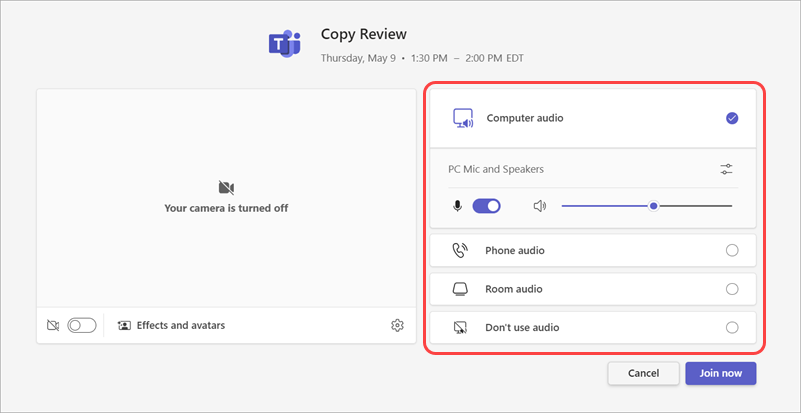
İstediğiniz mikrofonu seçin
Teams'de mikrofon seçimini açın. Bir ekran, dock, kulaklık ve MacBook'un tümü makul adlara sahip girdiler sağlayabilir. Kullanmak istediğinizi seçin, ardından normal ses seviyesinde konuşun ve seviyeyi kontrol edin.
KleenMic'nin sesi işlemesini istiyorsanız, KleenMic'deki fiziksel mikrofonu seçin ve KleenMic Microphone Teams'de. Doğrudan Teams'de fiziksel girişi seçerseniz sinyal farklı bir rota izler ve KleenMic'yi atlar.

Bir düzeltme seçmeden önce sese bir ad verin
Fan, klavye titreşimi, başka birinin konuşması ve hoparlör yankısı farklı sorunlardır. İstenmeyen sesin yalnızca siz konuşurken mi, duraklamalar sırasında mı yoksa başka biri konuşurken mi duyulduğunu unutmayın. Bu, bir sonraki değişikliğinizin daha bilinçli olmasını sağlar.
Klavye gürültüsü için mikrofon mesafesi ve masa titreşimiyle başlayın. Yankı için tanılama adımı olarak kulaklıkları deneyin ve odadaki başka bir cihazın da sese bağlanıp bağlanmadığını kontrol edin. Sessizlik için, gizlemeyi değiştirmeden önce izinleri ve yönlendirmeyi araştırın.
İşlemeyi aşırıya kaçmadan filtrelenmiş bir giriş kullanın
Özel filtre etkinleştirilmiş ve toplantı uygulaması normal veya yumuşak bir ayardayken özel bir test çalıştırın. Sessiz harflerle ve bir duraklamayla bir cümleyi okuyun, ardından tekrarlayarak yazın. Kelimelerin anlaşılır kalıp kalmadığını sorun.
Ses zayıflarsa veya kararsız hale gelirse işleme kontrollerinden birini değiştirin ve işlemi tekrarlayın. Dinleyicinin ne dediğinizi tahmin etmesi gerekiyorsa, kelimelerin arasında sessiz bir ses çıkaran bir oda yararlı bir gelişme değildir. Bizim KleenMic kılavuzu basit bir dinleme kontrolü içerir.
Listen to KleenMic
Orijinal girişi KleenMic ile karşılaştırın. Bu örnek Microsoft Teams'den ayrı olarak kaydedildi.
10 saniyelik ses örneği
KleenMic Kalitede işlenen kontrollü karışım. Aynı giriş, zamanlama ve oynatma kazancı. Kaynaklar ve yöntem.
Kulaklık veya bağlantı istasyonu yeniden bağlandıktan sonra
Her iki uygulamadaki girişi tekrar kontrol edin. Bir cihaz adının görünür olması, onun hâlâ aktif kaynak olduğunu kanıtlamaz. KleenMic'de beklenen fiziksel mikrofonu kullanın, ardından gerekirse Teams'deki sanal mikrofonu yeniden seçin.
Fiziksel mikrofon başka bir yerde de arızalanırsa bağlantısına veya macOS iznine odaklanın. Başka bir yerde çalışıyor ancak Teams'te çalışmıyorsa Teams'in cihaz seçimine ve mevcut toplantıya odaklanın. sorun giderme kılavuzu bu çekleri ayırır.
Toplantının müzik veya oda sesine ihtiyacı varsa
Gürültü bastırma, konuşma odaklı bir çağrı etrafında tasarlanmıştır. Microsoft, farklı ses türleri için farklı bastırma davranışlarını belgelemektedir. Bir müzik dersi veya gösterimi için uygun ses seçeneklerini gözden geçirin ve oturumdan önce bir dinleyiciyle test edin. Sözlü bir toplantıya yardımcı olan bir ortamın enstrümanı koruyacağını varsaymayın.
Toplantıya gerçekten hizmet eden yapılandırmayı koruyun. Yerleşik Teams denetimleri sorunu zaten çözüyorsa ayrı bir filtre isteğe bağlıdır.
Sık sorulan sorular
Teams gürültü bastırma normalde açık mı?
Microsoft'un mevcut belgeleri bunun varsayılan olarak etkin olduğunu söylüyor. Yüklü sürümünüzdeki ve hesabınızdaki ayarı kontrol edin.
KleenMic açık olmasına rağmen Teams neden odamı duyabiliyor?
Takımlar hala fiziksel mikrofonu doğrudan kullanıyor olabilir. Seçilen girişin KleenMic Microphone olduğunu doğrulayın ve ardından tekrar test edin.
Kaynaklar ve güncel ayrıntılar
Ayrıntılar 20 Ekim 2026'da gözden geçirildi. Daha eski arayüz örneklerinin tarihi, başlıklarında belirtilmiştir. Uygulama menüleri ve plan detayları değişebilir.


