 KleenMic
Snabbt svar
I Teams, öppna Inställningar → Enheter och kontrollera Brusreducering. Använd ljudinställningar under ett möte. Om du använder KleenMic måste Teams få KleenMic Microphone, medan KleenMic tar emot din fysiska mikrofon.
Använd KleenMic i Teams steg för steg
- Öppna KleenMic, välj din inbyggda USB- eller headsetmikrofon och slå på brusreducering.
- I Teams skrivbordsapp öppnar du Inställningar och mer → Inställningar → Enheter.
- Välj KleenMic Microphone under mikrofonen. Lämna dina hörlurar eller högtalare valda för uppspelning.
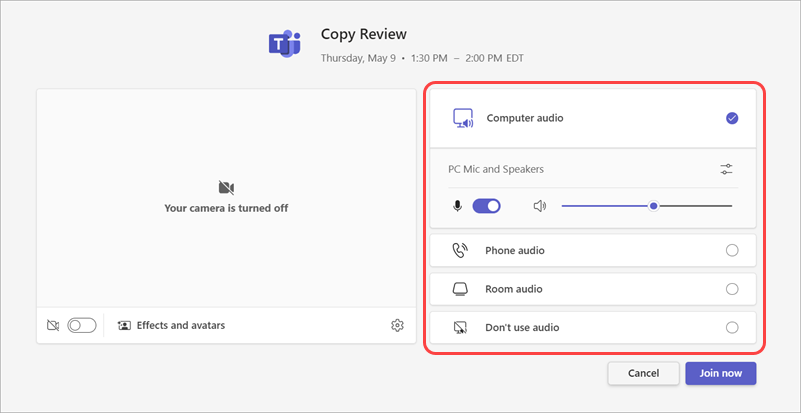
- I mötesförhandsgranskningen väljer du Datorljud och kontrollerar mikrofonvalet innan du går med.
- Tala normalt och använd den tillgängliga testkontrollen eller ett privat samtal för att bekräfta att den andra änden tar emot din röst.
Under ett möte öppnar rullgardinsmenyn bredvid Mic ljudval; Fler ljudinställningar visar ytterligare kontroller. Efter att ha anslutit ett headset igen, kontrollera ingångarna i både Teams och KleenMic igen. Du kan prova KleenMic i tre dagar utan kreditkort.
Kontrollera den inbyggda inställningen
Microsofts nuvarande instruktioner säg att brusreducering är aktiverat som standard. Från huvudfönstret öppnar du Inställningar och mer → Inställningar → Enheter. Under ett samtal öppnar du Fler åtgärder → Ljudinställningar för att hitta kontrollen.
Kontroller kan variera mellan appversioner och hanterade konton. Om du ser en annan layout, använd de nuvarande Microsoft-instruktionerna istället för att följa en gammal skärmdump. Bekräfta först om din befintliga undertryckning redan är på.
Välj den avsedda mikrofonen
Öppna mikrofonvalet i Teams. En skärm, docka, headset och MacBook kan alla ge ingångar med rimliga namn. Välj den du vill använda, tala sedan med normal volym och kontrollera nivån.
Om du vill att KleenMic ska bearbeta ljudet, välj den fysiska mikrofonen i KleenMic och KleenMic Microphone i Teams. Om du väljer den fysiska ingången direkt i Teams tar signalen en annan väg och går förbi KleenMic.

Namnge ljudet innan du väljer en fix
En fläkt, tangentbordsvibrationer, en annan person som talar och högtalareko är olika problem. Notera om det oönskade ljudet bara händer när du talar, under pauser eller när någon annan pratar. Detta gör din nästa förändring mer medveten.
För tangentbordsljud, börja med mikrofonavstånd och skrivbordsvibrationer. För eko, prova hörlurar som ett diagnostiskt steg och kontrollera om en annan enhet i rummet också har anslutit till ljud. För tystnad, undersök behörigheter och routing innan du ändrar undertryckning.
Använd en filtrerad indata utan att överdriva bearbetningen
Kör ett privat test med det dedikerade filtret aktiverat och mötesappen i en normal eller mild inställning. Läs en mening med tysta konsonanter och en paus, skriv sedan medan du upprepar den. Fråga om orden förblir tydliga.
Om rösten blir tunn eller instabil, ändra en bearbetningskontroll och upprepa. Ett rum som låter tyst mellan orden är ingen användbar förbättring om lyssnaren ska gissa vad du sa. Vår KleenMic guide innehåller en enkel lyssningskontroll.
Lyssna på KleenMic
Jämför originalinmatningen med KleenMic. Detta prov spelades in separat från Microsoft Teams.
10 sekunders ljudexempel
En kontrollerad blandning bearbetad med KleenMic Quality. Samma ingång, timing och uppspelningsförstärkning. Källor och metod.
Efter att ett headset eller docka återansluts
Kontrollera ingången i båda apparna igen. Ett enhetsnamn som är synligt bevisar inte att det fortfarande är den aktiva källan. Använd den förväntade fysiska mikrofonen i KleenMic och välj sedan om dess virtuella mikrofon i Teams om det behövs.
Om den fysiska mikrofonen också misslyckas någon annanstans, fokusera på dess anslutning eller macOS-tillstånd. Om det fungerar någon annanstans men inte i Teams, fokusera på Teams enhetsval och det aktuella mötet. Den felsökningsguide separerar dessa kontroller.
Om mötet behöver musik eller rumsljud
Brusreducering är designad kring ett talfokuserat samtal. Microsoft dokumenterar olika undertryckningsbeteende för olika ljudtyper. För en musiklektion eller demonstration, granska lämpliga ljudalternativ och testa med en lyssnare innan sessionen. Anta inte att en inställning som hjälper ett talat möte kommer att bevara ett instrument.
Behåll den konfiguration som faktiskt tjänar mötet. Om inbyggda Teams-kontroller redan löser problemet är ett separat filter valfritt.
Vanliga frågor
Är Teams brusreducering normalt på?
Microsofts nuvarande dokumentation säger att det är aktiverat som standard. Kontrollera inställningen i din installerade version och ditt konto.
Varför kan Teams höra mitt rum trots att KleenMic är på?
Lag kan fortfarande använda den fysiska mikrofonen direkt. Bekräfta att dess valda ingång är KleenMic Microphone och testa sedan igen.
Källor och aktuella detaljer
Detaljer granskade den 20 oktober 2026. Äldre gränssnittsexempel är daterade i deras bildtexter. Appmenyer och plandetaljer kan ändras.


