 KleenMic
Resposta rápida
No Teams, abra Configurações → Dispositivos e marque Supressão de ruído. Durante uma reunião, use as configurações de áudio. Se você usar KleenMic, as equipes deverão receber KleenMic Microphone, enquanto KleenMic receberá seu microfone físico.
Use KleenMic no Teams passo a passo
- Abra KleenMic, selecione seu microfone embutido, USB ou fone de ouvido e ative a remoção de ruído.
- No aplicativo Teams para desktop, abra Configurações e mais → Configurações → Dispositivos.
- Escolha KleenMic Microphone em Microfone. Deixe seus fones de ouvido ou alto-falantes selecionados para reprodução.
- Na visualização da reunião, escolha Áudio do computador e verifique a seleção do microfone antes de entrar.
- Fale normalmente e use o controle de teste disponível ou uma chamada privada para confirmar se o outro lado recebe sua voz.
Durante uma reunião, o menu suspenso ao lado do Microfone abre opções de áudio; Mais configurações de áudio mostram controles adicionais. Depois de reconectar um fone de ouvido, verifique novamente as entradas no Teams e no KleenMic. Você pode experimente KleenMic por três dias sem cartão de crédito.
Verifique a configuração integrada
Instruções atuais da Microsoft digamos que a supressão de ruído está habilitada por padrão. Na janela principal, abra Configurações e mais → Configurações → Dispositivos. Durante uma chamada, abra Mais ações → Configurações de áudio para encontrar o controle.
Os controles podem variar entre versões de aplicativos e contas gerenciadas. Se você vir um layout diferente, use as instruções atuais da Microsoft em vez de seguir uma captura de tela antiga. Primeiro confirme se a supressão existente já está ativada.
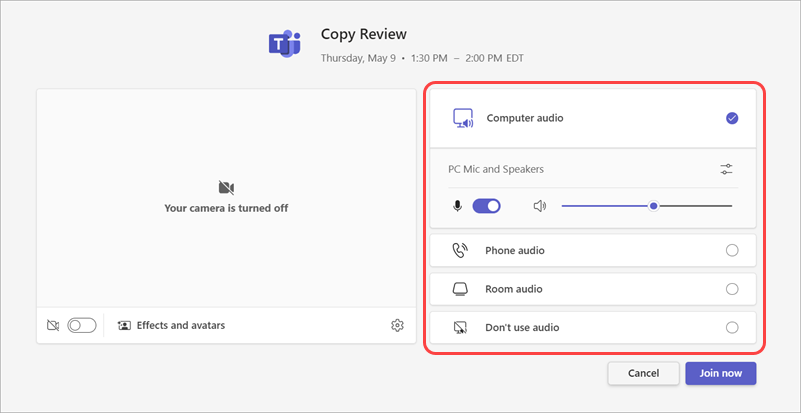
Escolha o microfone pretendido
Abra a seleção de microfone no Teams. Um monitor, dock, fone de ouvido e MacBook podem fornecer entradas com nomes plausíveis. Selecione aquele que pretende usar, fale no volume normal e verifique o nível.
Se você deseja que KleenMic processe o áudio, selecione o microfone físico em KleenMic e KleenMic Microphone em equipes. Se você escolher a entrada física diretamente no Teams, o sinal seguirá um caminho diferente e ignorará KleenMic.

Dê um nome ao som antes de escolher uma correção
Ventilador, vibração do teclado, outra pessoa falando e eco do alto-falante são problemas diferentes. Observe se o som indesejado acontece apenas enquanto você fala, durante as pausas ou quando outra pessoa fala. Isso torna sua próxima mudança mais deliberada.
Para ruído do teclado, comece com a distância do microfone e a vibração da mesa. Para eco, experimente fones de ouvido como etapa de diagnóstico e verifique se outro dispositivo na sala também se conectou ao áudio. Para silenciar, investigue as permissões e o roteamento antes de alterar a supressão.
Use uma entrada filtrada sem exagerar no processamento
Execute um teste privado com o filtro dedicado ativado e o aplicativo de reunião em configuração normal ou suave. Leia uma frase com consoantes baixas e uma pausa e digite enquanto a repete. Pergunte se as palavras permanecem claras.
Se a voz ficar fraca ou instável, altere um controle de processamento e repita. Uma sala silenciosa entre as palavras não é uma melhoria útil se o ouvinte tiver que adivinhar o que você disse. Nosso Guia KleenMic inclui uma verificação de escuta simples.
Ouça KleenMic
Compare a entrada original com KleenMic. Esta amostra foi gravada separadamente do Microsoft Teams.
Amostra de áudio de 10 segundos
Uma mistura controlada processada com qualidade KleenMic. Mesma entrada, tempo e ganho de reprodução. Fontes e método.
Depois que um fone de ouvido ou dock for reconectado
Verifique a entrada em ambos os aplicativos novamente. O nome de um dispositivo visível não prova que ele ainda seja a fonte ativa. Use o microfone físico esperado em KleenMic e selecione novamente seu microfone virtual no Teams, se necessário.
Se o microfone físico também falhar em outro lugar, concentre-se em sua conexão ou na permissão macOS. Se funcionar em outro lugar, mas não no Teams, concentre-se na seleção do dispositivo do Teams e na reunião atual. O guia de solução de problemas separa esses cheques.
Se a reunião precisar de música ou som ambiente
A supressão de ruído foi projetada em torno de uma chamada focada na fala. A Microsoft documenta diferentes comportamentos de supressão para diferentes tipos de som. Para uma aula ou demonstração de música, analise as opções de áudio apropriadas e teste com um ouvinte antes da sessão. Não presuma que um ambiente que ajude uma reunião falada preservará um instrumento.
Mantenha a configuração que realmente atende à reunião. Se os controles integrados do Teams já resolverem o problema, um filtro separado será opcional.
Perguntas comuns
A supressão de ruído do Teams está normalmente ativada?
A documentação atual da Microsoft diz que está habilitado por padrão. Verifique a configuração na sua versão e conta instaladas.
Por que o Teams consegue ouvir minha sala mesmo com KleenMic ativado?
As equipes ainda podem usar o microfone físico diretamente. Confirme se a entrada selecionada é KleenMic Microphone e teste novamente.
Fontes e detalhes atuais
Detalhes revisados em 20 de outubro de 2026. Exemplos de interfaces mais antigas estão datados em suas legendas. Os menus de aplicativos e os detalhes do plano podem mudar.


