 KleenMic
Resposta rápida
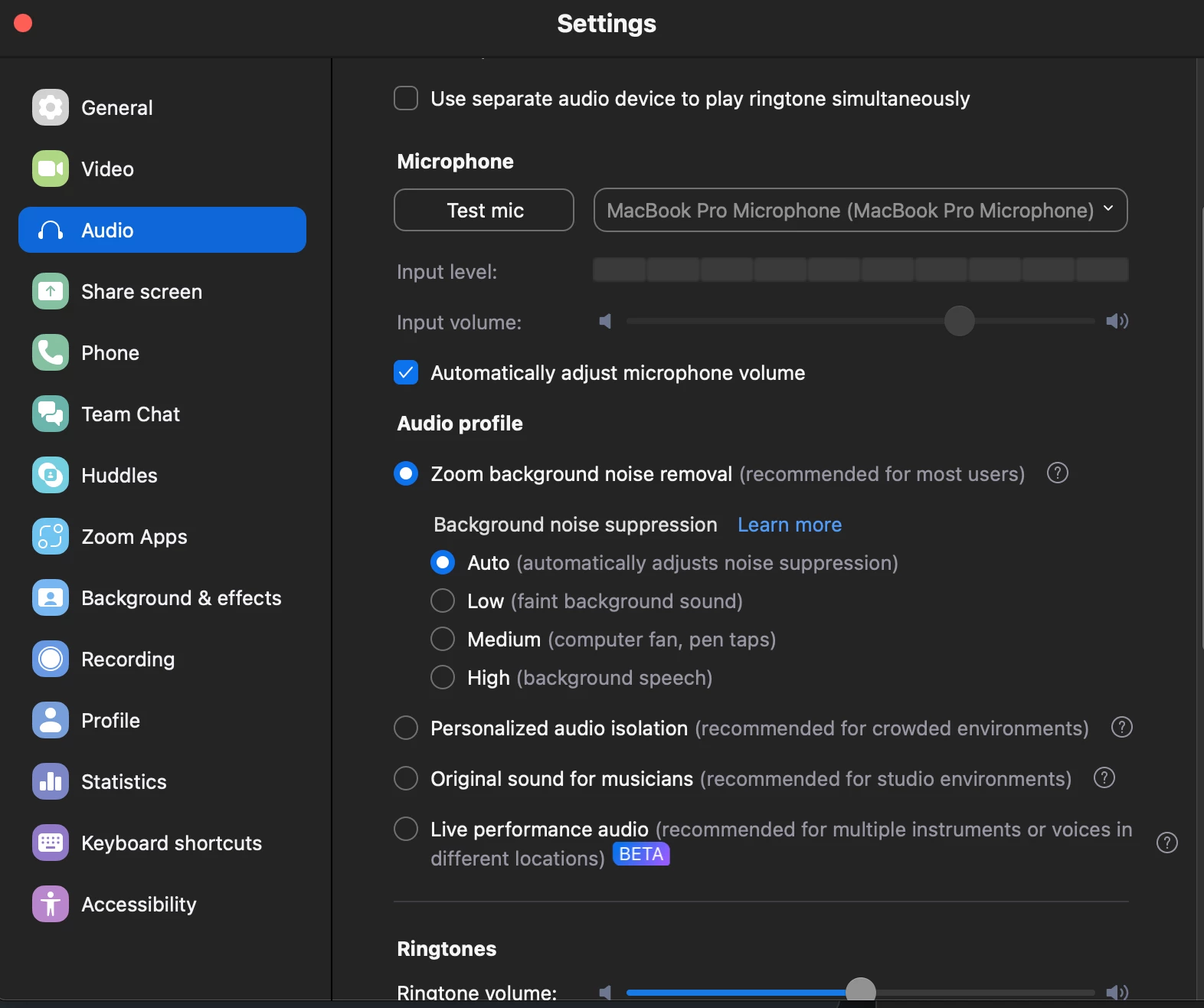
Nas configurações da área de trabalho do Zoom, abra Áudio, escolha Remoção de ruído em Modos de microfone e comece com Supressão automática de ruído de fundo. Se você usar KleenMic, selecione KleenMic Microphone como entrada de Zoom.
Use KleenMic em Zoom passo a passo
- Abra KleenMic e selecione o microfone físico com o qual você fala.
- Ative a remoção de ruído. Deixe o modo de teste ao vivo desativado para a reunião.
- Abra Configurações Zoom → Áudio. Em Microfone, selecione KleenMic Microphone.
- Mantenha seus fones de ouvido ou alto-falantes selecionados em Alto-falante.
- Use o teste de microfone do Zoom ou uma chamada privada para verificar se sua voz chega à reunião.
Durante uma reunião, a seta ao lado do controle Áudio ou microfone abre as opções de entrada. Selecione KleenMic Microphone se Zoom alterou as entradas. Comece com o teste de três dias, sem necessidade de cartão de crédito, se você ainda não instalou o KleenMic.
Encontre os controles de ruído do Zoom
O atual Instruções da área de trabalho Zoom coloque esses controles em Configurações → Áudio. Selecione Remoção de ruído nos modos Microfone e use a supressão de ruído de fundo. Comece com Automático; altere o nível somente se a chamada ainda precisar dele.
Zoom também oferece som original para músicos. Esse é um objetivo diferente: preservar uma gama mais ampla de sons. Não é o ponto de partida habitual para uma reunião oral normal. Os rótulos do menu podem mudar com a versão do aplicativo, então use a página de suporte do Zoom se suas configurações parecerem diferentes.
Confirme a entrada antes de alterar a qualidade
Um Mac pode oferecer microfone embutido, fone de ouvido, microfone de exibição e várias entradas virtuais ao mesmo tempo. Fale próximo ao microfone que pretende usar e observe o nível de entrada do Zoom. Se o medidor mal reagir, confirme se você selecionou o dispositivo correto e se ele está conectado.
Ao usar KleenMic, escolha seu microfone físico dentro de KleenMic e KleenMic Microphone em Zoom. O microfone real não deve ser selecionado em ambos os lugares se você espera que o Zoom receba o sinal processado do KleenMic.

Verifique o ruído e a fala separadamente
Participe de uma reunião de teste privada com outro dispositivo usando fones de ouvido ou peça ajuda a alguém com uma breve verificação. Primeiro leia uma frase completa em uma sala silenciosa. Em seguida, repita enquanto digita. Finalmente, use o som de fundo que normalmente causa problemas.
Mantenha uma distância constante do microfone. Ouça a primeira consoante de cada frase, palavras calmas e finais de palavras. Uma configuração que silencia as pausas, mas remove partes do seu discurso, é muito agressiva para essa configuração.
Ouça KleenMic
Ouça cliques no teclado e palavras completas. Esta é uma amostra KleenMic, gravada separadamente de Zoom.
Amostra de áudio de 10 segundos
Uma mistura controlada processada com qualidade KleenMic. Mesma entrada, tempo e ganho de reprodução. Fontes e método.
Se sua voz soa fina ou robótica
Comece simplificando o processamento. Compare a configuração normal do Zoom com um filtro dedicado, alterando apenas um controle entre os testes. Se Zoom estiver recebendo uma entrada já filtrada, tente uma configuração mais suave de Zoom e ouça novamente.
Compare também um microfone com fio ou embutido, se tiver um disponível. Uma entrada física diferente pode revelar se o problema começa na conexão do microfone ou aparece após a filtragem. Não troque o microfone, a sala e o filtro juntos ou o resultado será difícil de interpretar.
Se a digitação ainda funcionar
Afaste o microfone do teclado e aproxime-o da boca, quando for prático. A vibração da mesa e os cliques aéreos precisam de soluções diferentes: um suporte estável ou um tapete de mesa podem ajudar o primeiro, enquanto o posicionamento pode melhorar o equilíbrio entre sua voz e a segunda.
Nosso guia de ruído do teclado passa por uma verificação controlada. Falar mais alto não deve ser a única maneira de tornar uma chamada utilizável; procure uma posição confortável e um ambiente que mantenha intacta a fala normal.
Antes do verdadeiro encontro
- Deixe o modo de teste desativado quando terminar de ouvir.
- Reconecte seu fone de ouvido normal e verifique novamente a seleção do microfone do Zoom.
- Confirme se o modo mudo está desativado quando você quiser falar.
- Mantenha seu microfone funcional anterior disponível como alternativa.
Se Zoom não conseguir ouvir nenhuma entrada, siga o guia de solução de problemas de microfone antes de adicionar mais supressão.
Perguntas comuns
Devo sempre escolher a supressão de ruído Zoom mais alta?
Comece com Auto e ouça. Uma configuração mais forte só é útil se reduzir o som indesejado e, ao mesmo tempo, preservar as palavras que você precisa que as pessoas ouçam.
Por que o Zoom parece inalterado após a instalação do KleenMic?
Verifique o microfone selecionado do Zoom. Ele precisa usar KleenMic Microphone em vez do microfone físico diretamente.
Fontes e detalhes atuais
Detalhes revisados em 20 de outubro de 2026. Exemplos de interfaces mais antigas estão datados em suas legendas. Os menus de aplicativos e os detalhes do plano podem mudar.


