 KleenMic
Szybka odpowiedź
W ustawieniach pulpitu Zoom otwórz opcję Audio, wybierz opcję Usuwanie szumu w obszarze Tryby mikrofonu i rozpocznij od opcji Automatyczne tłumienie szumów tła. Jeśli używasz KleenMic, wybierz KleenMic Microphone jako wejście Zoom.
Użyj KleenMic w Zoom krok po kroku
- Otwórz KleenMic i wybierz fizyczny mikrofon, do którego mówisz.
- Włącz usuwanie szumu. Pozostaw wyłączony tryb testowy na żywo na czas spotkania.
- Otwórz Zoom Ustawienia → Dźwięk. W sekcji Mikrofon wybierz KleenMic Microphone.
- Pozostaw słuchawki lub głośniki wybrane w obszarze Głośnik.
- Skorzystaj z testu mikrofonu Zoom lub połączenia prywatnego, aby sprawdzić, czy Twój głos dociera do spotkania.
Podczas spotkania strzałka obok opcji Dźwięk lub mikrofon otwiera opcje wejścia. Wybierz tam KleenMic Microphone, jeśli Zoom zmieniło dane wejściowe. Zacznij od trzydniowy okres próbny, bez konieczności posiadania karty kredytowej, jeśli jeszcze nie zainstalowałeś KleenMic.
Znajdź elementy sterujące hałasem Zoom
Prąd Zoom instrukcje na pulpicie umieść te elementy sterujące w Ustawieniach → Dźwięk. Wybierz Usuwanie hałasu w trybach mikrofonu, a następnie użyj funkcji Tłumienie szumów tła. Zacznij od Auto; zmieniaj poziom tylko wtedy, gdy połączenie nadal tego potrzebuje.
Zoom oferuje również oryginalne brzmienie dla muzyków. To jest inny cel: zachowanie szerszego zakresu dźwięku. Nie jest to zwykły punkt wyjścia do zwykłego spotkania mówionego. Etykiety menu mogą się zmieniać w zależności od wersji aplikacji, więc skorzystaj ze strony pomocy Zoom, jeśli Twoje ustawienia wyglądają inaczej.
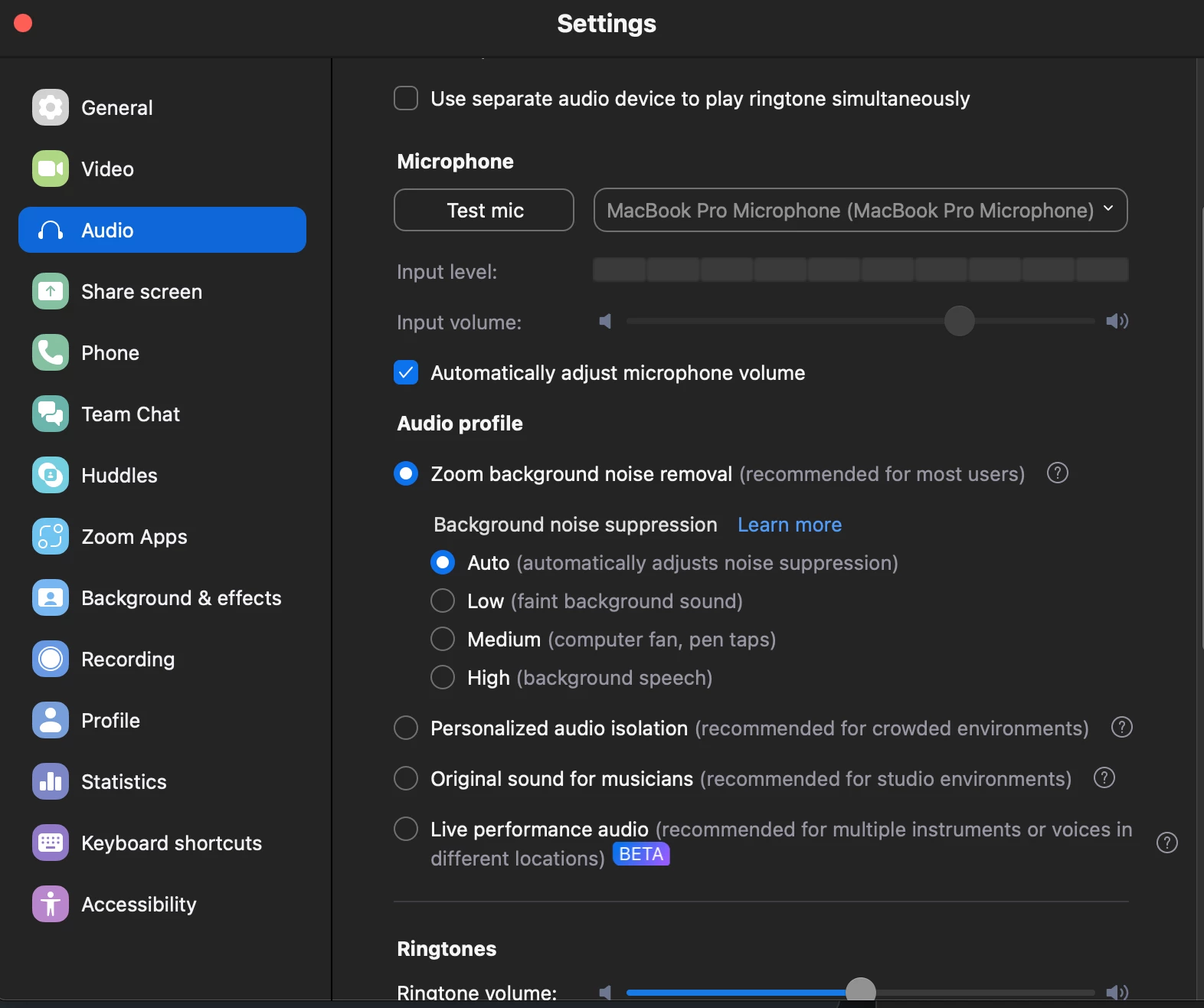
Potwierdź wprowadzone dane przed zmianą jakości
Komputer Mac może oferować wbudowany mikrofon, zestaw słuchawkowy, mikrofon wyświetlający i kilka wejść wirtualnych jednocześnie. Mów w pobliżu mikrofonu, którego zamierzasz używać, i obserwuj poziom wejściowy Zoom. Jeśli miernik ledwo reaguje, sprawdź, czy wybrałeś właściwe urządzenie i czy jest ono podłączone.
Używając KleenMic, wybierz fizyczny mikrofon znajdujący się w KleenMic i KleenMic Microphone w Zoom. Nie należy wybierać prawdziwego mikrofonu w obu miejscach, jeśli spodziewasz się, że Zoom będzie odbierał przetworzony sygnał KleenMic.

Sprawdź osobno hałas i mowę
Dołącz do prywatnego spotkania testowego z innym urządzeniem za pomocą słuchawek lub poproś kogoś o pomoc w krótkim sprawdzeniu. Najpierw przeczytaj całe zdanie w cichym pokoju. Następnie powtórz podczas pisania. Na koniec użyj dźwięku tła, który zwykle powoduje problemy.
Zachowaj stałą odległość od mikrofonu. Słuchaj pierwszej spółgłoski każdego zdania, cichych słów i końcówek słów. Ustawienie, które powoduje wyciszenie pauz, ale usuwa części mowy, jest zbyt agresywne dla tej konfiguracji.
Posłuchaj KleenMic
Słuchaj kliknięć klawiatury i całych słów. To jest próbka KleenMic, zarejestrowana oddzielnie od Zoom.
10-sekundowa próbka audio
Kontrolowana mieszanka przetworzona z jakością KleenMic. To samo wejście, taktowanie i wzmocnienie odtwarzania. Źródła i metoda.
Jeśli Twój głos brzmi słabo lub jak robot
Zacznij od uproszczenia przetwarzania. Porównaj normalne ustawienie Zoom z jednym dedykowanym filtrem, zmieniając tylko jedno sterowanie pomiędzy testami. Jeśli Zoom odbiera już przefiltrowane wejście, spróbuj delikatniejszego ustawienia Zoom i posłuchaj ponownie.
Porównaj także mikrofon przewodowy lub wbudowany, jeśli taki masz. Inne fizyczne wejście może ujawnić, czy problem zaczyna się w złączu mikrofonu, czy pojawia się po filtrowaniu. Nie wymieniaj jednocześnie mikrofonu, pomieszczenia i filtra, gdyż w przeciwnym razie wynik będzie trudny do interpretacji.
Jeśli pisanie nadal przychodzi
Jeśli jest to praktyczne, odsuń mikrofon od klawiatury i bliżej ust. Wibracje biurka i kliknięcia w powietrzu wymagają różnych rozwiązań: stabilna podstawa lub podkładka na biurko może pomóc w pierwszym przypadku, a umieszczenie może poprawić równowagę między Twoim głosem a drugim.
Nasz przewodnik po dźwiękach klawiatury przechodzi kontrolę kontrolowaną. Głośniejsza mowa nie powinna być jedynym sposobem na umożliwienie połączenia; staraj się przyjąć wygodną pozycję i otoczenie, które nie narusza zwykłej mowy.
Przed prawdziwym spotkaniem
- Po zakończeniu słuchania wyłącz tryb testowy.
- Podłącz ponownie swój zwykły zestaw słuchawkowy i ponownie sprawdź wybór mikrofonu Zoom.
- Jeśli chcesz mówić, potwierdź, że wyciszenie jest wyłączone.
- Zachowaj poprzedni działający mikrofon jako rezerwowy.
Jeśli Zoom nie słyszy żadnego sygnału wejściowego, postępuj zgodnie z instrukcjami przewodnik rozwiązywania problemów z mikrofonem przed dodaniem większego tłumienia.
Często zadawane pytania
Czy zawsze powinienem wybierać najwyższe tłumienie hałasu Zoom?
Zacznij od Auto i słuchaj. Silniejsze ustawienie jest przydatne tylko wtedy, gdy redukuje niepożądane dźwięki, zachowując jednocześnie słowa, które chcesz, aby ludzie usłyszeli.
Dlaczego Zoom brzmi niezmienione po zainstalowaniu KleenMic?
Sprawdź wybrany mikrofon Zoom. Musi używać KleenMic Microphone, a nie bezpośrednio fizycznego mikrofonu.
Źródła i aktualne dane
Szczegóły sprawdzono 20 października 2026 r. Starsze przykłady interfejsów są datowane w podpisach. Menu aplikacji i szczegóły planu mogą ulec zmianie.


